

S2S – GTM
Découvrez les articles les plus lus
Le mode S2S fait passer vos liens de tracking en redirection et fait valider la conversion côté serveur. Avec Google Tag Manager, il demande deux conteneurs, un client-side et un server-side, qui communiquent entre eux.
Cette page décrit le paramétrage complet des deux conteneurs, du tag de liaison jusqu’à la balise Affilae – Server Side.
L’architecture nécessaire
Vous devez disposer de 2 conteneurs GTM :
- un conteneur Client-Side ;
- un conteneur Server-Side.
Ces deux conteneurs doivent communiquer entre eux.

Configurer le conteneur Client-Side
Créer la balise vers le Server-Side
Dans votre conteneur Client-Side :
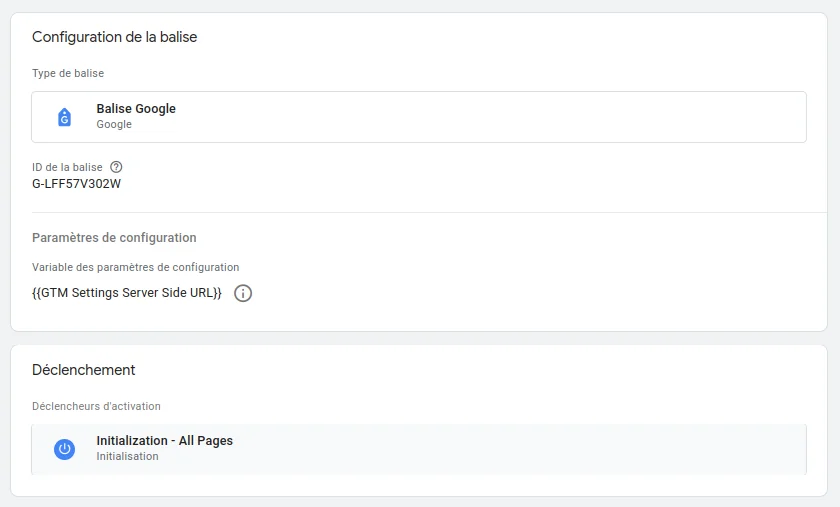
- Ouvrez Balises > Nouvelle, puis nommez la balise.
- Type : Google Tag Manager (Server-Side).
- Tag ID du conteneur Server-Side : GTM-XXXXXXX.
- URL du serveur : la variable qui contient votre domaine server-side.
Trouver votre Tag ID Server-Side
- Ouvrez votre conteneur Server-Side.
- Cliquez sur Admin.
- Sélectionnez Informations sur le compte.
- Copiez l’ID du conteneur, au format GTM-XXXXXXX.
Configurer l’URL du serveur
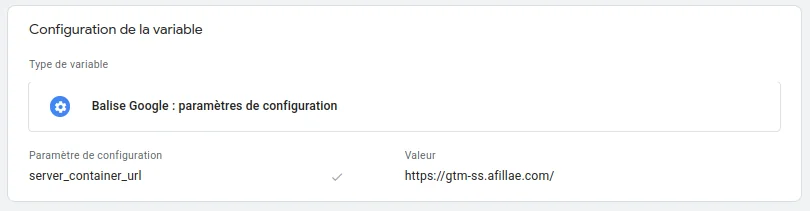
- Ouvrez Variables > Nouvelle.
- Nom : server_side_domain.
- Type : Constante.
- Valeur : votre domaine server-side, par exemple
https://sgtm.votresite.com.
Déclencher la balise
- Déclencheur : Toutes les pages et Purchase.
- Enregistrez et publiez.
Configurer le conteneur Server-Side
Créer la balise Affilae Server-Side
Dans votre conteneur Server-Side :
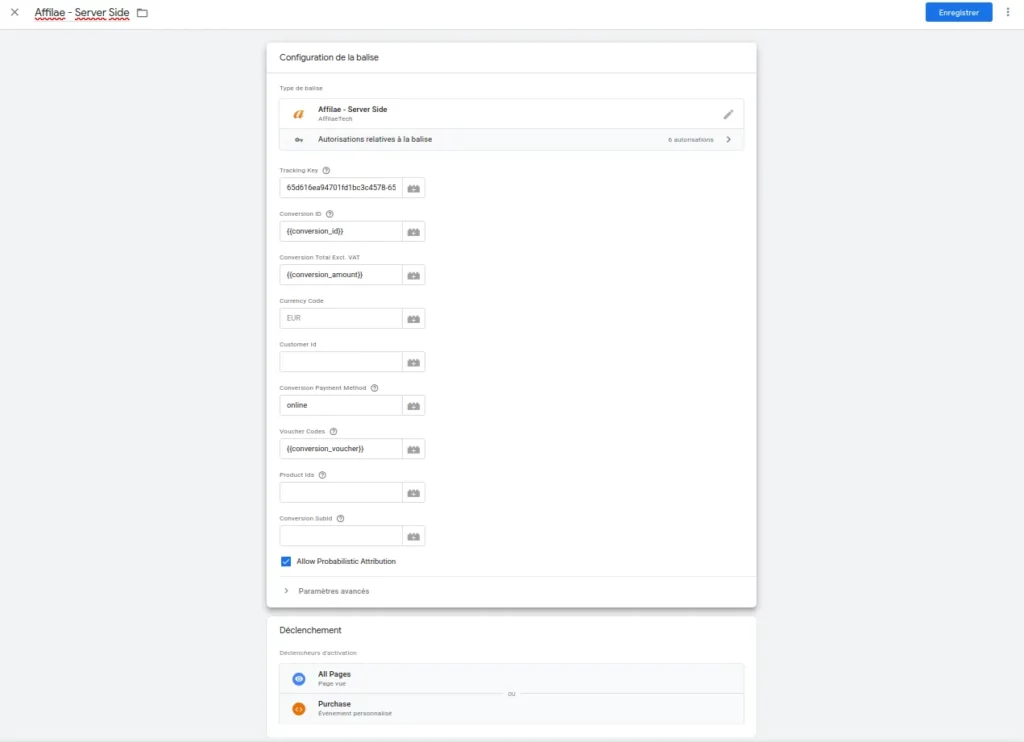
- Ouvrez Balises > Nouvelle, puis nommez la balise.
- Comme type de balise, recherchez Affilae – Server Side.
- Si le type n’est pas disponible, importez le template depuis la galerie.
Créer les variables obligatoires
Variable Key, votre clé Affilae
- Ouvrez Variables > Nouvelle.
- Nom : affilae_key.
- Valeur : votre clé Affilae, disponible dans Configuration > onglet Tracking.
Variable Amount, le montant HT
- Ouvrez Variables > Nouvelle.
- Nom : conversion_amount.
- Nom de l’événement : value, ou selon votre dataLayer.
Variable Currency, la devise
- Ouvrez Variables > Nouvelle.
- Nom : conversion_currency.
- Valeur : EUR, ou votre devise.
Renseigner la balise Affilae
- Key :
{{affilae_key}} - Amount :
{{conversion_amount}} - Currency :
{{conversion_currency}}
Le déclenchement, à ne pas rater
Le déclencheur doit être configuré sur le type All Pages + Purchase.
Comment les deux conteneurs communiquent
- Client-Side envoie les données au Server-Side.
- Server-Side traite les données et les envoie à Affilae.
- Server-Side renvoie la confirmation au Client-Side.
Pour vérifier la liaison, activez le mode aperçu sur les deux conteneurs, testez un parcours complet, et vérifiez que les données transitent correctement.
Checklist avant lancement
- Programme Affilae en mode S2S.
- Conteneur Server-Side fonctionnel.
- Tag Client-Side configuré avec le bon Tag ID.
- Variables Server-Side créées.
- Balise Affilae – Server Side configurée.
- Option Allow Probabilistic Attribution activée.
- Déclencheur All Pages + Purchase configuré.
Les tests à effectuer
- Désactivez vos bloqueurs de publicité.
- Activez le mode aperçu GTM sur les deux conteneurs.
- Testez un clic affilié suivi d’une conversion.
- Vérifiez que les données sont transmises entre les conteneurs.
- Vérifiez que la conversion est remontée dans Affilae, avec le bon montant et la bonne devise.
Les autres intégrations Google Tag Manager
- C2S – GTM – Templates : le tracking client-side avec les deux modèles Affilae de la galerie GTM.
- C2S – GTM – Manuelle : le tracking client-side avec vos scripts collés dans des balises HTML personnalisé.
Articles liés
- S2S – Server-to-Server
- Fondamentaux du Tracking Affilae
- Tester le tracking des clics et conversions
- Questions fréquentes : intégrations techniques
Questions fréquentes
Voir plus de questions reponses
Oui. Le conteneur Client-Side collecte sur le site et transmet au conteneur Server-Side, qui envoie la conversion à Affilae puis renvoie la confirmation. Sans les deux, la conversion n’est pas validée côté serveur.
Ouvrez votre conteneur Server-Side, cliquez sur Admin, puis sur Informations sur le compte. Copiez l’ID du conteneur, au format GTM-XXXXXXX.
Vérifiez la liaison entre le client et le serveur, puis le déclencheur All Pages + Purchase. Contrôlez ensuite que le mode S2S est bien activé dans Affilae et que les variables sont correctement remplacées. Terminez par un test avec une vraie commande.
Elle doit être cochée, en bas de la balise Affilae – Server Side. Une installation où elle reste décochée est l’une des causes les plus fréquentes de conversions manquantes.
Importez le template depuis la galerie de la communauté, puis relancez la création de votre balise. Le type devient alors sélectionnable dans la liste.
Oui. La mise en place d’une CMP reste obligatoire, quel que soit le mode de tracking retenu.
Cette intégration ne fonctionne pas. Passez le Format d’URL sur Server-to-Server (S2S) dans Configuration, section Paramètres généraux. C’est ce réglage qui bascule vos liens de tracking en redirection et autorise la validation côté serveur.