

C2S – GTM – Templates
Découvrez les articles les plus lus
Les templates Affilae sont deux modèles de balises publiés dans la galerie de la communauté Google Tag Manager. Vous les ajoutez à votre conteneur, vous renseignez votre identifiant de programme et votre clé, et vous mesurez vos clics et vos conversions sans écrire de code.
Cette page décrit l’intégration C2S (client-side) par les templates. C’est la méthode la plus rapide quand votre site est déjà équipé de Google Tag Manager.
Installer la balise de clics
Ajouter le template Affilae
- Connectez-vous à Google Tag Manager.
- Allez dans Modèles, puis Rechercher dans la galerie.
- Cherchez Affilae et ajoutez Affilae – Click Tag.
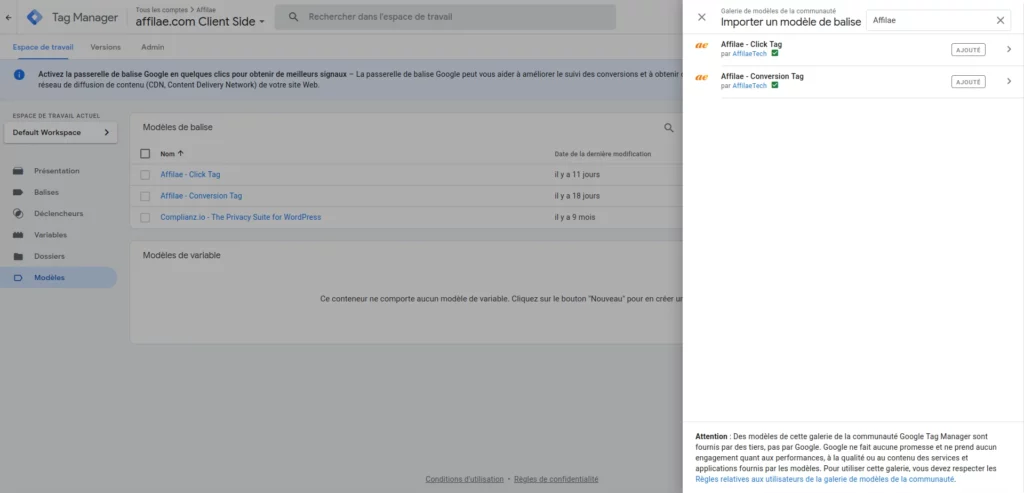
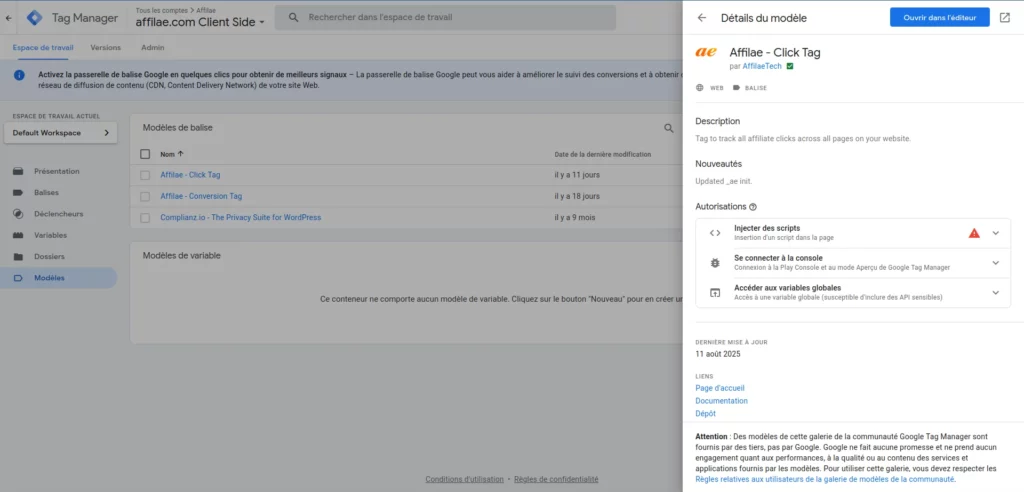
Créer la balise de clics
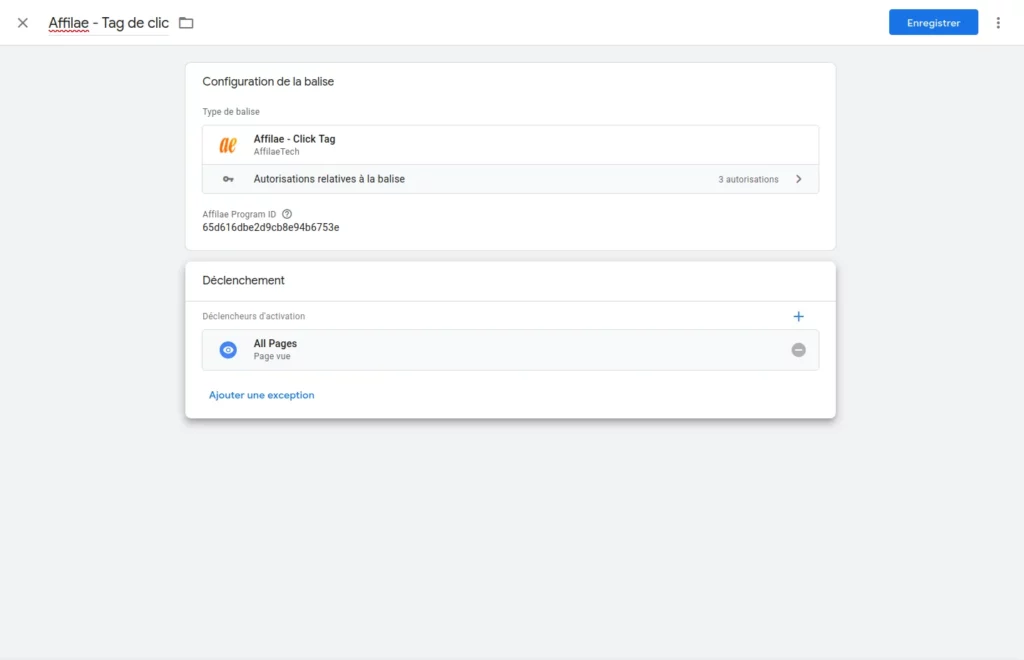
- Allez dans Balises, puis Nouvelle.
- Nommez votre balise.
- Dans Configuration de la balise, sélectionnez Affilae – Click Tag.
- Renseignez votre Program_ID Affilae.
- Dans Déclenchement, choisissez Toutes les pages.
- Sauvegardez et publiez.
Dans Google Tag Manager, une balise bloquée au chargement de la page n’est pas relancée quand le visiteur accepte : ajoutez-lui un déclencheur Événement personnalisé sur l’événement que votre CMP envoie à l’acceptation (par exemple cookie_consent_update avec Cookiebot ou OneTrustGroupsUpdated avec OneTrust), et réglez ses options de déclenchement sur Une fois par page.
Installer la balise de conversion
Créer les variables de conversion
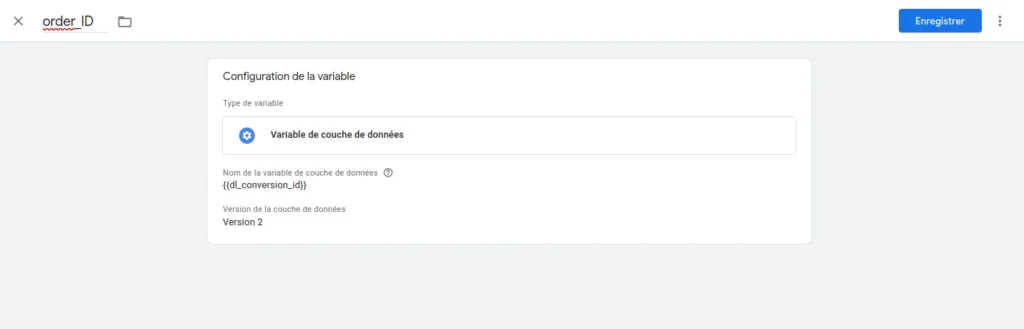
- Allez dans Variables, puis Nouvelle.
- Choisissez le type variable de couche de données, celle qui est présente dans votre dataLayer.
- Créez une variable par donnée de conversion.
- dl_conversion_id : numéro de commande unique.
- dl_conversion_amount : montant de la vente HT.
- dl_conversion_currency : devise (EUR, USD, etc.).
Créer le déclencheur
- Allez dans Déclencheurs, puis Nouveau.
- Nommez-le Purchase.
- Choisissez le type Événement personnalisé.
- Configurez-le pour votre page de confirmation.
Ajouter le template de conversion
- Allez dans Modèles, puis Rechercher dans la galerie.
- Ajoutez Affilae Conversion Tag.
Créer la balise de conversion
- Allez dans Balises, puis Nouvelle.
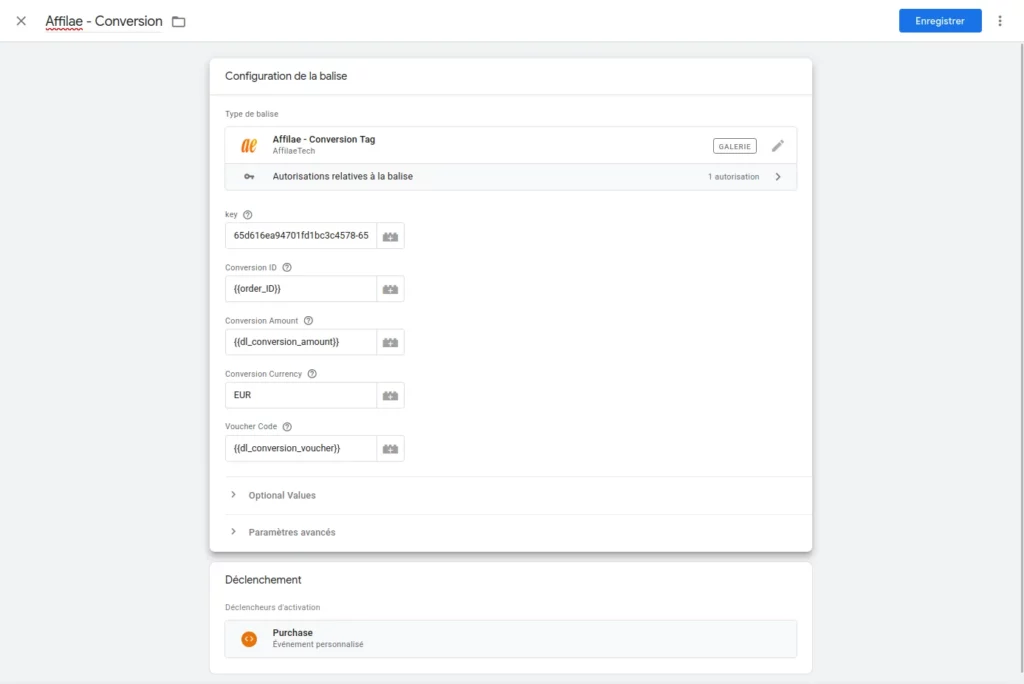
- Nommez-la Affilae – Conversion.
- Renseignez les champs avec vos variables.
- Dans Déclencheur, sélectionnez le déclencheur créé à l’étape précédente, par exemple purchase.
- Sauvegardez et publiez.
| CHAMP DE LA BALISE | CE QUE VOUS SAISISSEZ |
|---|---|
| Key | Votre clé Affilae. |
| Conversion ID | {{dl_conversion_id}} |
| Conversion Amount | {{dl_conversion_amount}} |
| Conversion Currency | {{dl_conversion_currency}} |
Donner le chemin complet de la variable
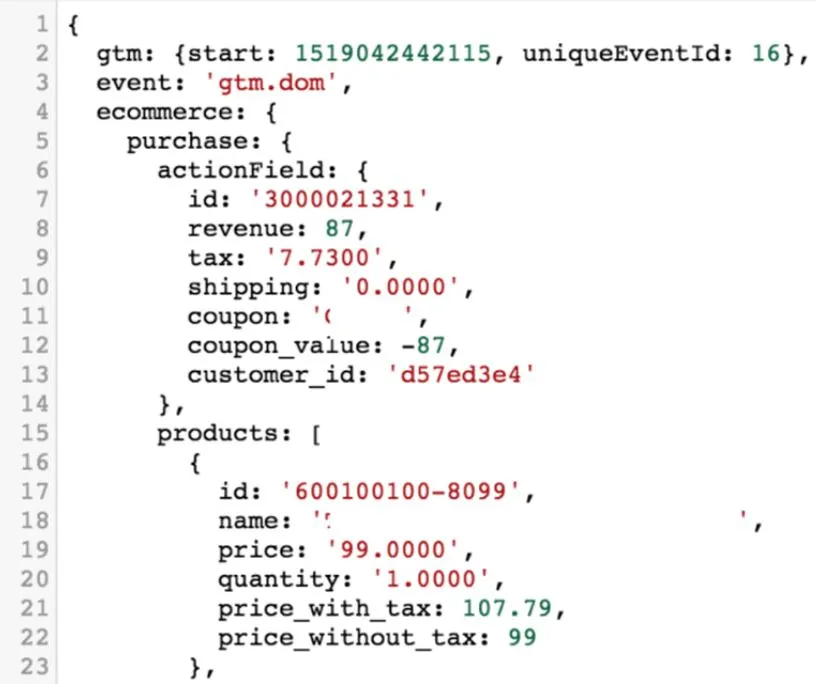
Le nom de la variable de la couche de données doit être le chemin complet, par exemple ecommerce.purchase.actionField.id. Un nom raccourci ne renvoie aucune valeur.
Finaliser et tester
- Publiez vos balises.
- Testez le tracking des clics et des conversions.
Garder vos templates à jour
Nos tags sont mis à jour régulièrement. Chaque mise à jour publiée dans la galerie apparaît sous forme de notification sur le modèle, dans votre conteneur.
Les autres intégrations Google Tag Manager
- C2S – GTM – Manuelle : vous collez vous-même les scripts Affilae dans des balises HTML personnalisé, sans passer par la galerie.
- S2S – GTM : la conversion est validée côté serveur, avec deux conteneurs qui communiquent entre eux.
Articles liés
- Fondamentaux du Tracking Affilae
- Tester le tracking des clics et conversions
- Questions fréquentes : intégrations techniques
- Toutes les intégrations disponibles
Questions fréquentes
Dans Affilae, ouvrez Configuration, onglet Tracking, puis l’encadré Intégration via un module Affilae. Il affiche votre Program ID, votre Clé/Key, votre Rule ID et votre Devise, chacun avec un bouton de copie.
Vérifiez d’abord que les deux balises sont bien installées et publiées. Contrôlez ensuite que les variables sont correctement remplacées, ainsi que votre PROGRAM_ID et votre KEY. Faites enfin un test avec une vraie commande. Si le problème persiste, contactez le support Affilae avec les détails de votre configuration.
Les noms de vos variables doivent correspondre exactement à ceux du dataLayer de votre site. Pensez aussi au chemin complet : le nom de la variable de couche de données s’écrit par exemple ecommerce.purchase.actionField.id, et non id seul.
Non. Ne renvoyez aucune donnée personnelle, par exemple un nom, un prénom ou une adresse e-mail. Limitez-vous aux données de commande nécessaires au commissionnement.
Oui. Nos tags évoluent régulièrement. Vos notifications sur le modèle, dans la section Modèles de votre conteneur, vous signalent chaque nouvelle version à appliquer.
Oui, cette intégration suppose le format Paramètre. Changez-le dans Configuration, section Paramètres généraux, champ Format d’URL. Si vous souhaitez rester en Server-to-Server, suivez plutôt la documentation S2S – GTM.