

C2S – Prestashop
Découvrez les articles les plus lus
Le module Affilae pour PrestaShop installe le tracking de vos clics et de vos conversions depuis le back-office de votre boutique. Vous collez un script, vous créez vos règles, et le module se charge de remonter les commandes.
Il gère les règles de commission par catégorie de produits, ainsi que la différenciation entre les nouveaux et les anciens clients.
Installer le module
Télécharger le module
- Téléchargez le module Affilae v1.19.1.
- Gardez le fichier ZIP tel quel : PrestaShop l’installe sans décompression.
Installer le module dans PrestaShop
- Dans le back-office PrestaShop, ouvrez Modules.
- Cliquez sur Installer un module.
- Sélectionnez le fichier ZIP téléchargé.
- Laissez l’installation se faire automatiquement.
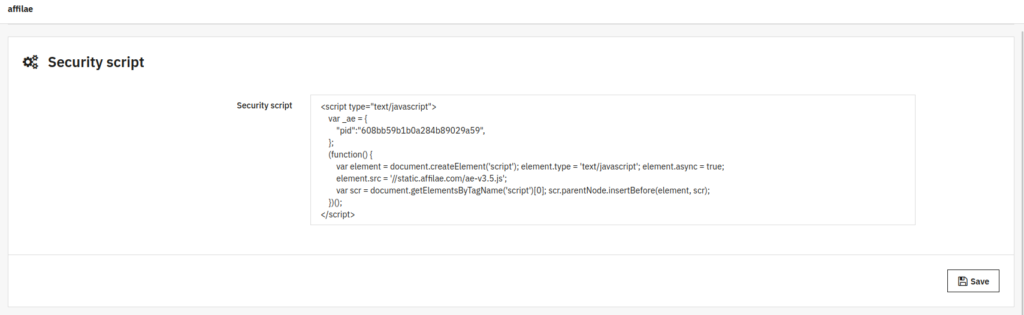
Ajouter le script de sécurité (tag de clic)
Où le trouver : dans Affilae, ouvrez Configuration > onglet Tracking > Intégration personnalisée (Scripts) > Tracker les clics.

Comment l’installer
- Copiez le script complet depuis votre interface Affilae.
- Collez-le dans la configuration du module PrestaShop, champ Script de sécurité.
- Cliquez sur Enregistrer.
Configurer vos règles de commission
Pour une règle générale
- Titre de la règle : par exemple Tous les produits.
- Clé : copiez-collez la valeur depuis votre interface Affilae.
- Client : Appliquer la règle à tous les clients.
- Catégories : choisissez Toutes, la règle s’applique alors à toutes les catégories.
- Cliquez sur Enregistrer.
Où trouver la clé : dans Affilae, ouvrez Configuration > onglet Tracking > Intégration via un module Affilae.

Pour des commissions par catégorie
- Titre de la règle : par exemple Électronique.
- Clé : la clé spécifique à cette catégorie.
- Sélectionnez la catégorie et ses sous-catégories.
- Répétez l’opération pour chaque catégorie.
- Cliquez sur Enregistrer.

Checklist de validation
Installation, dans PrestaShop
- Module v1.19.1 téléchargé.
- Module installé et activé.
- Configuration du module accessible.
Configuration
- Script de sécurité ajouté.
- Règle générale créée dans le module, avec sa clé Affilae.
- Règles par catégorie créées dans le module, chacune avec sa clé, si applicable.
- Toutes les règles enregistrées.
Test
- Test des clics et des conversions effectué.
- Tracking validé avec la documentation Affilae.
Articles liés
- Tracking : catégorisation de produits
- Fondamentaux du Tracking Affilae
- Toutes les intégrations disponibles
- Questions fréquentes : intégrations techniques
Questions fréquentes
Voir plus de questions reponses
La version 1.19 du module est compatible à partir de PrestaShop 1.7.2 et jusqu’à la 9.0.
Vérifiez que le script de sécurité est collé en entier dans le module, et que chaque règle porte la clé affichée dans Affilae pour sa règle de commission. Testez ensuite avec une vraie commande. Si le problème persiste, contactez le support Affilae avec les détails de votre configuration.
Dans Affilae, ouvrez Configuration, onglet Tracking, puis l’encadré Intégration via un module Affilae. Il affiche votre Program ID, votre Clé/Key, votre Rule ID et votre Devise, chacun avec un bouton de copie.
Créez une règle par catégorie dans le module, chacune avec sa clé spécifique. Pensez à sélectionner la catégorie et ses sous-catégories, sinon les produits des sous-catégories ne sont pas couverts.
Oui, le module gère cette différenciation en plus des règles par catégorie de produits. Vous la réglez dans le champ Client de chaque règle : tous les clients, uniquement les nouveaux clients ou uniquement les anciens clients.
Oui, quelle que soit l’offre. Elle nécessite votre flux produits dans Affilae, rapproché sur l’ID produit envoyé par le module (l’ID produit PrestaShop).
Choisissez Toutes : la règle s’applique alors à l’ensemble du catalogue.
Téléchargez la dernière version et installez-la de la même façon (Modules > Installer un module, puis sélectionnez le ZIP). Votre script de sécurité et vos règles de commission sont conservés. Ne désinstallez pas le module avant : la désinstallation les supprime.
Chaque commande est transmise dans sa propre devise. Dans Affilae, ajoutez toutes les devises vendues par votre boutique aux Devises de la règle de chaque règle de commission : une commande dans une devise que la règle ne liste pas n’est pas enregistrée.
Les commandes déjà confirmées comme payées à l’ouverture de la page de confirmation (carte, PayPal…) sont transmises comme payées. Les commandes en attente de paiement, par virement ou chèque par exemple, prennent l’état défini par votre règle dans État des nouvelles conversions non payées en ligne.