

C2S – GTM – Manuelle
Découvrez les articles les plus lus
L’intégration manuelle consiste à coller vos scripts Affilae dans des balises HTML personnalisé de Google Tag Manager. Vous gardez la main sur le code, et vous n’avez rien à installer depuis la galerie de modèles.
Cette page décrit l’intégration C2S (client-side) manuelle. Comptez une balise de clic, une balise de conversion, et autant de variables que de données de commande à transmettre.
Ce qu’il faut savoir avant de commencer
- La balise d’affiliation de votre site web est différente pour chaque programme.
- La balise Affilae doit être ajoutée sur chaque page de votre site, y compris la page de confirmation.
- Vérifiez votre configuration CSP avant de tester.
Configuration CSP (côté serveur)
"default-src 'self'; style-src 'self' 'unsafe-inline'; script-src 'self' 'unsafe-inline' https://static.affilae.com/; img-src 'self' https://static.affilae.com/ https://lb.affilae.com/; frame-src 'self' https://lb.affilae.com/; connect-src https://lb.affilae.com/"
Installer Google Tag Manager
Suivez la documentation officielle de Google pour installer et configurer le conteneur GTM sur votre site : developers.google.com/tag-platform/tag-manager.
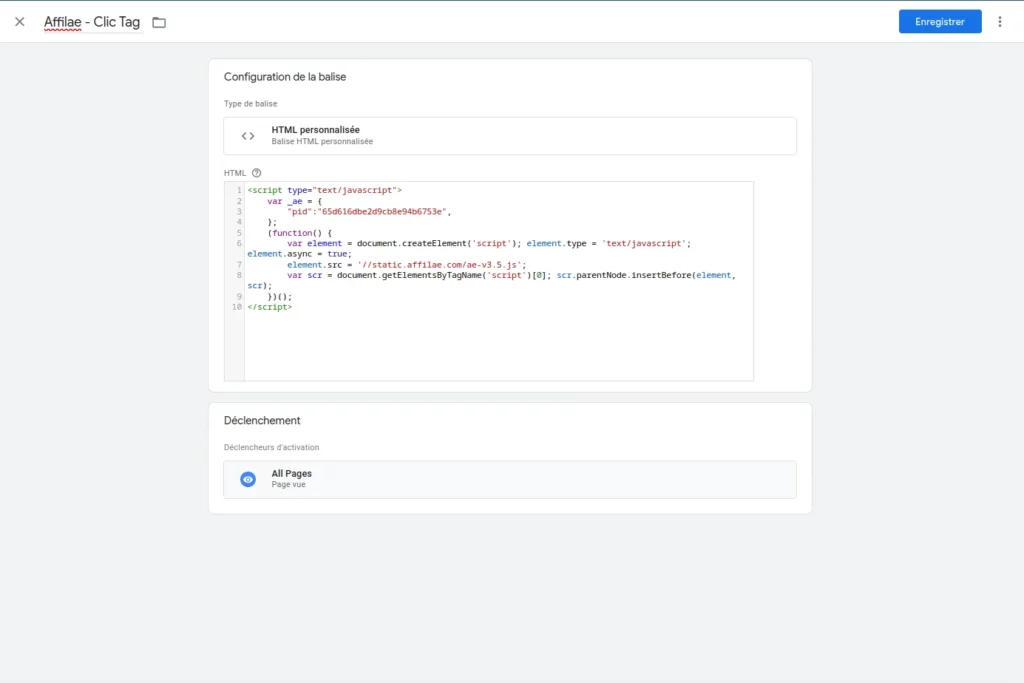
Ajouter la balise Affilae (tag de clic)
- Connectez-vous à votre compte GTM, puis ouvrez Espace de travail > Balises.
- Cliquez sur Nouvelle pour créer une balise.
- Nommez-la, par exemple Affilae – Clic Tag.
- Dans Configuration de la balise, choisissez HTML personnalisé.
- Collez votre script Affilae, disponible dans votre programme sous Configuration > onglet Tracking > Intégration personnalisée (Scripts) > Tracker les clics.
- Dans Déclencheur, sélectionnez Toutes les pages.
- Enregistrez et publiez.
_ae avec l’ID de votre programme, par exemple 5f03acf00000000000000000.
Suivre les conversions
Créer les variables dataLayer
Créez une variable par donnée de conversion à transmettre.
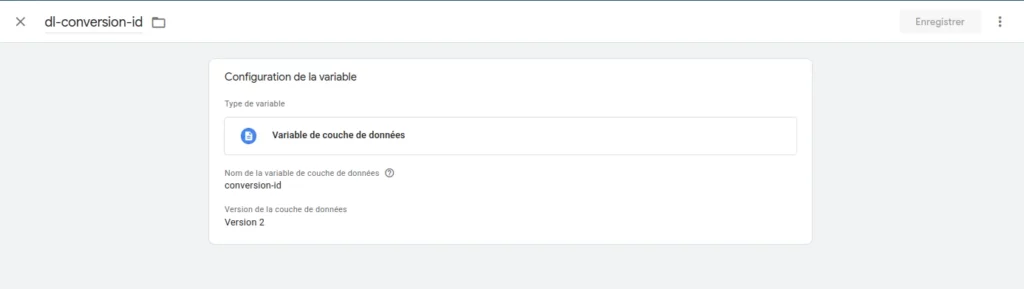
ID de conversion
- Ouvrez Variables > Nouvelle.
- Nom : dl_conversion_id.
- Type : Variable de couche de données.
- Nom de variable : dl_conversion_id, selon votre dataLayer.
- Version : 2.
Montant HT
- Ouvrez Variables > Nouvelle.
- Nom : dl_conversion_amount.
- Type : Variable de couche de données.
- Nom de variable : dl_conversion_amount, selon votre dataLayer.
- Version : 2.
Variables supplémentaires, si nécessaire. Répétez l’opération pour customer, payment, voucher, etc.
Créer le déclencheur
- Ouvrez Déclencheurs > Nouveau.
- Nom : purchase.
- Type : généralement Achat ou Événement personnalisé.
- Configuration : selon votre événement de conversion.
- Enregistrez.
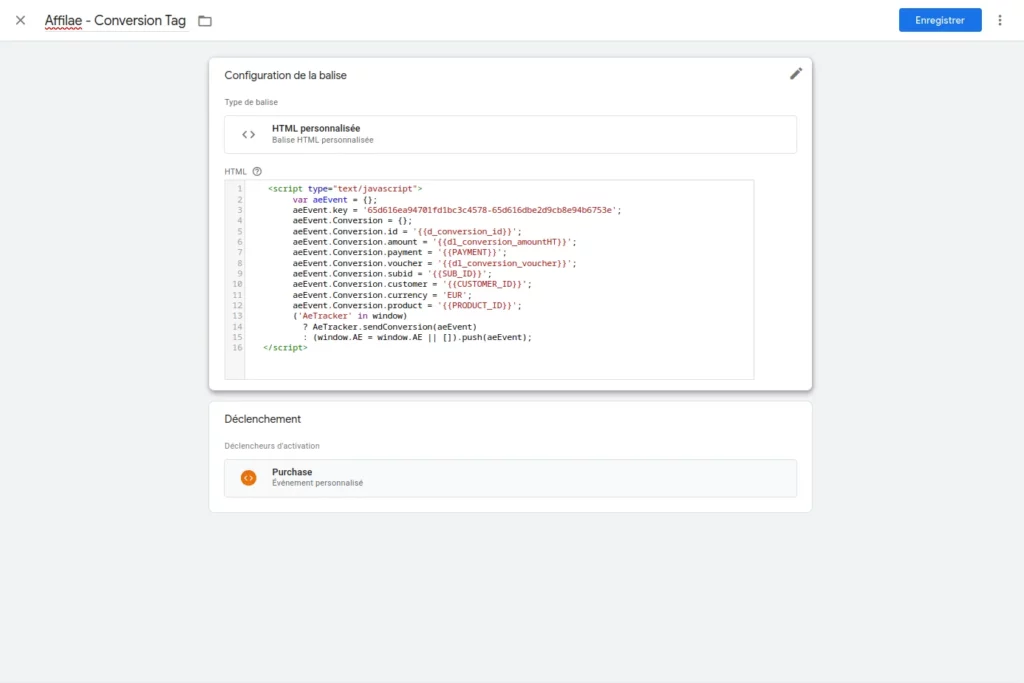
Créer la balise de conversion
- Ouvrez Balises > Nouvelle.
- Nommez-la.
- Type : HTML personnalisée.
Récupérer le script de conversion
- Dans Affilae, ouvrez Configuration > onglet Tracking > Intégration personnalisée (Scripts) > Tracker les conversions.
- Copiez le script.
- Configurez les variables : remplacez les valeurs par vos variables GTM.
- Dans Déclencheur, sélectionnez purchase.
- Enregistrez et publiez.
Donner le chemin complet de la variable
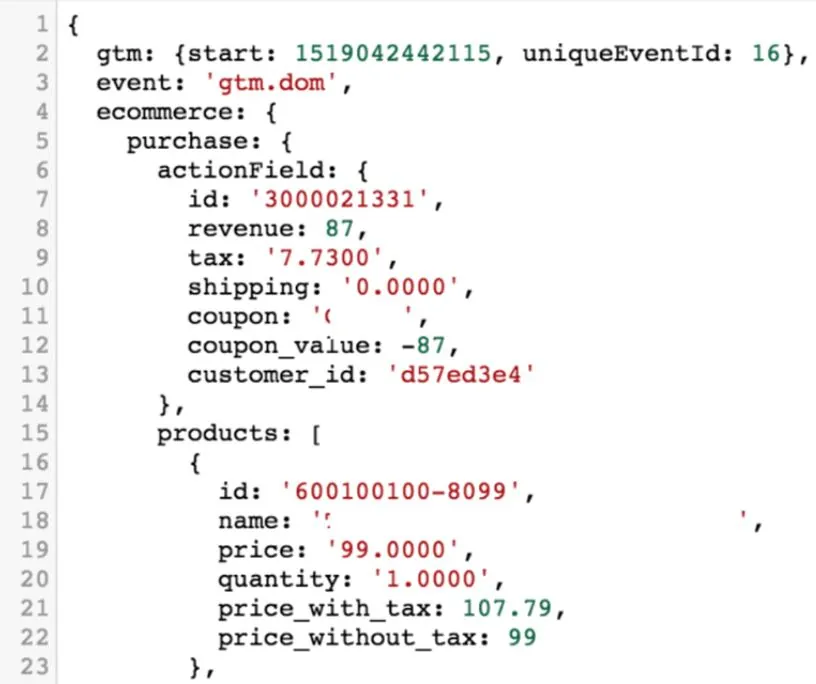
Le nom de la variable de la couche de données doit être le chemin complet, par exemple ecommerce.purchase.actionField.id. Un nom raccourci ne renvoie aucune valeur.
Gérer plusieurs programmes Affilae
- Créez une nouvelle balise de conversion pour chaque programme, avec une KEY différente.
- Réutilisez les variables et les déclencheurs existants si c’est approprié.
- Testez chaque programme individuellement.
Tester avant de lancer
Mode aperçu GTM
- Activez le mode aperçu, puis ajoutez un lien tracké.
- Testez un parcours complet, du clic à la conversion.
- Vérifiez que les balises se déclenchent.
Variables dataLayer
- Vérifiez que vos variables récupèrent les bonnes valeurs.
- Testez avec des données réelles.
Dans Affilae
- Vérifiez que les clics remontent.
- Vérifiez que les conversions remontent.
- Contrôlez les montants et les données.
Les autres intégrations Google Tag Manager
- C2S – GTM – Templates : deux modèles prêts à l’emploi dans la galerie GTM, sans manipuler de script.
- S2S – GTM : la conversion est validée côté serveur, avec deux conteneurs qui communiquent entre eux.
Articles liés
- Fondamentaux du Tracking Affilae
- C2S – Manuelle
- Tester le tracking des clics et conversions
- Questions fréquentes : intégrations techniques
Questions fréquentes
Voir plus de questions reponses
Dans Affilae, ouvrez Configuration, onglet Tracking, puis l’encadré Intégration personnalisée (Scripts). Il contient Tracker les clics puis Tracker les conversions, chacun avec un bouton de copie.
Vérifiez le Program_ID présent dans la variable _ae de votre balise de clic. Vérifiez aussi que la balise est déclenchée sur Toutes les pages, et que votre conteneur a bien été publié.
Contrôlez les variables dataLayer et la KEY de votre balise de conversion. Vérifiez ensuite que votre déclencheur correspond bien à l’événement de conversion de votre site.
Contrôlez les noms des variables dans votre dataLayer, ils doivent correspondre exactement. Pensez au chemin complet : le nom de la variable de couche de données s’écrit par exemple ecommerce.purchase.actionField.id, et non id seul.
Créez une balise de conversion par programme, chacune avec sa propre KEY. Les variables et les déclencheurs existants peuvent être réutilisés. Testez ensuite chaque programme séparément.
Oui si votre site en applique une. Elle doit autoriser static.affilae.com et lb.affilae.com. La ligne complète à reprendre figure dans la section Configuration CSP de cette page.
Les templates suffisent dans la plupart des cas et se mettent à jour tout seuls depuis la galerie. Passez en manuel quand vous avez besoin de maîtriser le script, par exemple pour transmettre des données que les modèles ne prévoient pas.