

S2S – Appsflyer
Découvrez les articles les plus lus
AppsFlyer est une plateforme d’attribution mobile. Couplée au suivi Server-to-Server d’Affilae, elle permet de suivre les installations et les événements dans votre application générés par vos affiliés. Affilae collecte le clic, AppsFlyer fait l’attribution, puis renvoie les conversions à Affilae.
Comment ça fonctionne
- Le visiteur clique sur un lien de tracking Affilae.
- Le clic est transmis à AppsFlyer via le lien d’attribution.
- AppsFlyer effectue l’attribution, ce n’est pas Affilae.
- AppsFlyer envoie automatiquement à Affilae les conversions et les événements configurés.
- Affilae récupère les données nécessaires au calcul des commissions.
Étape 1, configurer AppsFlyer
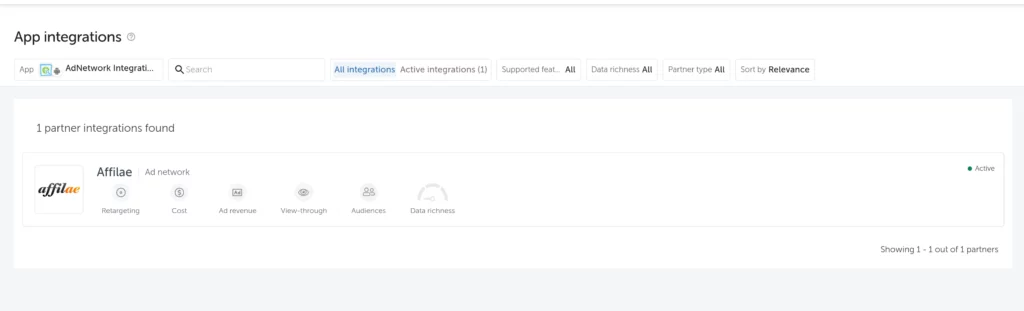
Commencez par ajouter Affilae comme partenaire.
- Dans AppsFlyer, ouvrez la section Partenaires intégrés.
- Recherchez Affilae.
- Ajoutez Affilae comme partenaire.
- Configurez le partenaire pour les applications concernées.
Configurer chaque application, iOS et Android
La configuration se fait application par application. Pour chacune :
- Ouvrez les paramètres généraux de l’application.
- Ajoutez une Key Affilae.
- Vérifiez que cette clé est bien utilisée pour les événements que vous voulez suivre.
La Key Affilae fait correspondre les événements AppsFlyer avec le suivi Affilae. Dans la partie General settings, cette donnée est optionnelle : vous pouvez la laisser vide ou saisir none. Le point qui compte vraiment est l’association entre vos événements et la Key Affilae.
Paramétrer les événements
- Identifiez les événements à suivre : installation, achat, ou tout autre événement utile.
- Associez chaque événement concerné à la bonne Key Affilae.
- Vérifiez que ces événements sont bien activés pour le partenaire Affilae, et que In-app event postbacks est activé.
Étape 2, récupérer le OneLink
- Dans AppsFlyer, ouvrez Attribution Link.
- Sélectionnez ou créez le lien OneLink correspondant à votre application.
- Vérifiez sa configuration.
- Copiez le lien d’attribution généré.

Le lien ressemble à ceci :
Les paramètres à conserver
| Paramètre | Son rôle |
|---|---|
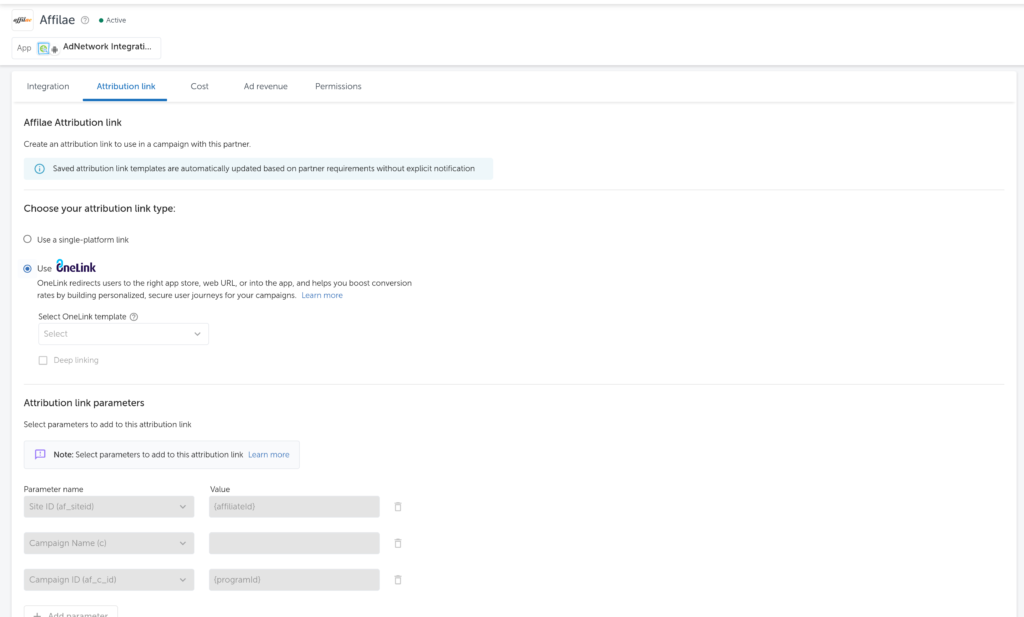
| pid | Identifie la source média AppsFlyer |
| af_siteid | Identifie l’affilié |
| af_c_id | Identifie le programme |
| clickid | Identifie le clic de manière unique |
| af_click_lookback | Définit la fenêtre d’attribution après le clic |
La fenêtre af_click_lookback
Ce paramètre fixe la durée maximale entre le clic et l’installation pendant laquelle AppsFlyer peut encore attribuer l’installation à ce clic. La valeur par défaut est de 7 jours, et elle se règle dans AppsFlyer : les valeurs acceptées vont actuellement de 1 à 30 jours.
Choisissez une durée cohérente avec votre stratégie d’attribution : une fenêtre longue crédite plus de conversions à vos affiliés, une fenêtre courte les restreint aux installations rapides.
Le OneLink et le deep linking
Si votre programme n’a pas d’application mobile, rien de tout ceci ne vous concerne. Dès qu’une application entre en jeu, AppsFlyer impose un lien universel, le OneLink, capable de gérer à lui seul iOS, Android et un repli web.
Le OneLink adapte le parcours à la situation du visiteur :
- sur ordinateur ;
- sur mobile, sans l’application installée : direction le store, ou votre site, selon le modèle choisi ;
- sur mobile, avec l’application installée : elle s’ouvre directement.
Le deep linking va plus loin : au lieu d’ouvrir simplement l’application, il envoie le visiteur vers une page ou un contenu précis à l’intérieur. Les paramètres qui le pilotent sont deep_link_value, af_ios_url, af_android_url et af_web_dp, et ils se déclarent dans les paramètres de landing page, à l’étape suivante.
Le paramètre is_retargeting=true, recommandé
Nous recommandons d’ajouter ce paramètre à votre OneLink :
Avec ce paramètre, AppsFlyer attribue à vos affiliés :
- les nouvelles installations, comme sans le paramètre ;
- les réinstallations d’utilisateurs qui avaient déjà eu l’application ;
- les utilisateurs qui ont déjà l’application et l’ouvrent depuis un lien affilié, pour leurs événements pendant la fenêtre de ré-engagement réglée dans AppsFlyer (30 jours par défaut).
Sans lui, ces deux derniers cas remontent sans affilié. Si vous ne souhaitez rémunérer que les nouveaux utilisateurs, ne l’ajoutez pas, ou associez la Key Affilae uniquement à des événements propres aux nouveaux utilisateurs.
Étape 3, configurer Affilae
- Dans Affilae, ouvrez Configuration.
- Ouvrez la section Paramètres généraux.
- Ouvrez Personnalisation des url de tracking.
- Vérifiez que le Format d’URL du programme est bien en Server-to-Server (S2S).
- Activez l’option Rediriger les clics via un partenaire d’attribution (avancé). Les deux champs suivants n’apparaissent qu’après.
- Collez le OneLink AppsFlyer dans URL de redirection du partenaire.
- Renseignez le Paramètre de query-string de la landing page avec les paramètres de destination, séparés par des virgules.

Cette option est prévue exactement pour ce cas de figure : l’aide de l’application cite nommément les plateformes d’attribution mobile, dont AppsFlyer.
Étape 4, le test final
Avant de tester, vérifiez ces quatre réglages dans AppsFlyer. Ils reviennent systématiquement dans les mises en place qui ne fonctionnent pas.
- Advanced Privacy : s’il est activé, AppsFlyer ne transmet pas l’identifiant de clic pour les utilisateurs iOS qui ont refusé le suivi, et ces conversions ne peuvent pas être attribuées à un affilié.
- Re-engagement : doit être activé.
- Deep link : doit être coché, et réellement configuré.
- Source des postbacks : le menu for users from sur All media sources, including organic.
- Faites un clic de test sur mobile, via un lien de tracking Affilae.
- Vérifiez que le clic est bien reçu par AppsFlyer.
- Désinstallez l’application si elle est présente, puis installez-la depuis le store ouvert par le clic.
- Déclenchez un événement configuré, un achat par exemple.
- Vérifiez que l’événement remonte dans AppsFlyer.
- Vérifiez enfin que les données arrivent dans Affilae.
À retenir
- Le programme Affilae doit être en S2S, donc en liens de redirection.
- AppsFlyer fait l’attribution et renvoie les conversions à Affilae.
- La configuration se fait pour chaque application, iOS et Android.
- La Key Affilae doit être associée aux événements que vous suivez.
- Le OneLink doit être configuré avant d’être collé dans Affilae.
- Ne transmettez jamais votre OneLink à vos affiliés : collez-le dans la configuration du programme, le Générateur de liens l’utilise automatiquement.
- Les paramètres pid, af_siteid, af_c_id et clickid doivent rester dans le lien.
- af_click_lookback se règle de 1 à 30 jours, 7 par défaut.
- Le deep linking se gère dans le OneLink Template.
- is_retargeting=true est recommandé : il attribue aussi à vos affiliés les réinstallations et les utilisateurs existants.
- Le test doit couvrir le clic, l’installation et un événement dans l’application.
Articles liés
- S2S, Server-to-Server
- Fondamentaux du Tracking Affilae
- Tester le tracking des clics et conversions
- Toutes les intégrations disponibles
Questions fréquentes
Voir plus de questions reponses
Le S2S fait passer vos liens en redirection et fait valider la conversion côté serveur. C’est ce qui permet à AppsFlyer d’envoyer ensuite automatiquement les conversions à Affilae. Sans ce réglage, l’intégration ne peut pas fonctionner.
Dans AppsFlyer, ouvrez Attribution Link, puis récupérez le lien correspondant au OneLink ou au Template utilisé pour votre application.
Non. Collez-le dans la configuration du programme : le Générateur de liens l’intègre automatiquement aux liens trackés de vos affiliés. Un OneLink transmis tel quel, ou intégré à la main dans un lien Affilae, peut ne pas enregistrer les clics et les conversions.
Vérifiez la présence de ceux qui identifient la source, l’affilié, le programme et le clic : pid, af_siteid, af_c_id et clickid. Le paramètre af_click_lookback définit en plus la fenêtre d’attribution après le clic.
Cela dépend de af_click_lookback. Par défaut la fenêtre est de 7 jours, et elle se règle dans AppsFlyer entre 1 et 30 jours. Au delà de cette durée, l’installation n’est plus rattachée au clic.
Elle associe les événements AppsFlyer au suivi Affilae. Elle se configure application par application, et doit être utilisée avec les événements que vous voulez transmettre. Dans la partie General settings, elle est optionnelle : vous pouvez la laisser vide ou saisir none.
Oui. La configuration se fait application par application : chacune a sa propre configuration et ses propres événements.
Vérifiez que vous avez rempli les deux champs, et pas seulement le premier. L’aide de l’application est explicite : l’URL de redirection du partenaire et le paramètre de query-string de la landing page sont tous les deux nécessaires. Vérifiez aussi que l’option Rediriger les clics via un partenaire d’attribution (avancé) est bien activée.
Dans cet ordre : que le programme Affilae est bien en S2S, que le OneLink utilisé est celui de l’application testée, que le lien contient les paramètres attendus, que le clic apparaît bien dans AppsFlyer, et enfin que le OneLink Template et les redirections sont correctement configurés.
Le lien contient probablement une valeur figée là où il faudrait un token. Remplacez-la par {affiliateTrackingId}, que Affilae remplace à chaque clic. Les autres tokens disponibles sont {affiliateName}, {affiliateGroup}, {programName}, {programId}, {month}, {year} et {adId}.
L’application refuse les caractères # et & mal placés. Recopiez le lien depuis AppsFlyer sans le retoucher à la main, puis ajoutez vos tokens.
Oui, c’est recommandé. Les nouvelles installations restent attribuées normalement, et vos affiliés sont aussi crédités pour les réinstallations et pour les utilisateurs existants qui ouvrent l’application depuis leur lien. Si vous ne voulez rémunérer que les nouveaux utilisateurs, ne l’ajoutez pas.
Votre téléphone avait probablement déjà eu l’application : AppsFlyer compte alors une réinstallation, qui n’est pas attribuée au nouveau clic. Refaites le test sur un appareil qui n’a jamais eu l’application, ou déclarez-le comme appareil de test dans AppsFlyer.
Oui. Une fois l’intégration correctement configurée, AppsFlyer transmet automatiquement les conversions et les événements configurés à Affilae.