

S2S – AppsFlyer
Découvrez les articles les plus lus
AppsFlyer est une plateforme d’attribution mobile. Couplée au suivi Server-to-Server d’Affilae, elle permet de suivre les installations et les événements dans votre application générés par vos affiliés. Affilae collecte le clic, AppsFlyer fait l’attribution, puis renvoie les conversions à Affilae.
Comment ça fonctionne
- Le visiteur clique sur un lien de tracking Affilae.
- Le clic est transmis à AppsFlyer via le lien d’attribution.
- AppsFlyer effectue l’attribution, ce n’est pas Affilae.
- AppsFlyer envoie automatiquement à Affilae les conversions et les événements configurés.
- Affilae récupère les données nécessaires au calcul des commissions.
Étape 1, configurer AppsFlyer
Commencez par ajouter Affilae comme partenaire.
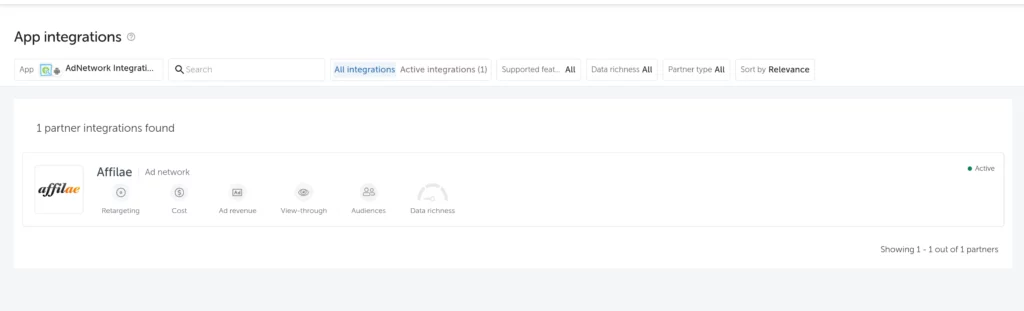
- Dans AppsFlyer, ouvrez Collaborate > Partner Integrations, onglet Marketplace.
- Recherchez Affilae, puis cliquez sur sa carte ou sur Integrate.
- Dans l’onglet Integration, activez Activate partner.
- Faites-le pour chaque application concernée. Affilae apparaît ensuite dans l’onglet Active integrations.
Configurer chaque application, iOS et Android
La configuration se fait application par application, iOS et Android : chacune a ses propres réglages et ses propres événements.
Préparez d’abord vos règles dans Affilae : une règle dédiée aux ventes de l’application, et une règle dédiée aux installations si vous les rémunérez. Vérifiez qu’elles s’appliquent aux groupes d’affiliés concernés. La Key de chaque règle se trouve dans Configuration, onglet Tracking : dépliez Intégration via un module Affilae et choisissez la règle dans Règles et devises.
Paramétrer les événements
- Identifiez les événements à suivre : installation, achat, ou tout autre événement utile.
- Associez chaque événement concerné à la bonne Key Affilae.
- N’activez pour Affilae que les événements associés à une Key Affilae. Les événements de navigation (af_content_view, af_list_view, af_add_to_cart…) ne servent pas au calcul des commissions : Affilae ne les prend pas en compte.
- Vérifiez que ces événements sont bien activés pour le partenaire Affilae, et que In-app event postbacks est activé.
- Pour chaque événement d’achat, réglez Send revenue sur Values & revenue. Sinon, AppsFlyer ne transmet pas à Affilae le montant ou le numéro de commande.

Ce que votre application doit envoyer
Pour chaque achat, l’événement que votre application envoie à AppsFlyer (par exemple af_purchase) doit contenir ces trois paramètres :
- af_revenue : le montant de la commande.
- af_currency : la devise, en code à trois lettres (EUR, USD…).
- af_order_id : le numéro de commande, différent pour chaque achat.
Le numéro de commande devient l’identifiant de la conversion dans Affilae (colonne ID). Vous retrouvez ainsi la commande correspondante au moment de valider la conversion, et chaque achat d’un même utilisateur est enregistré comme une conversion distincte.
Étape 2, récupérer le OneLink
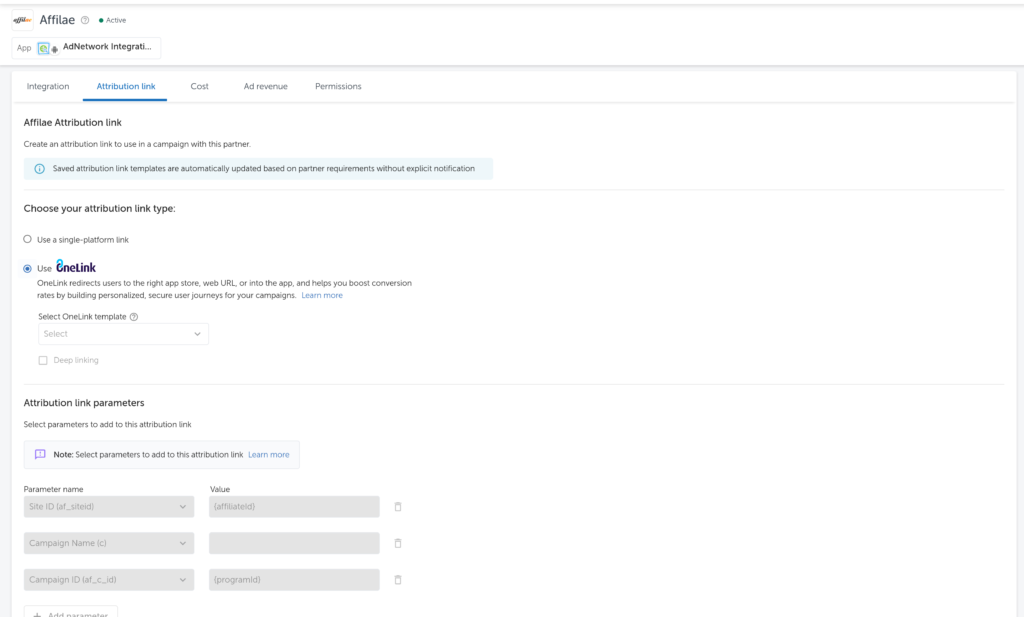
- Dans AppsFlyer, ouvrez Attribution link.
- Sélectionnez ou créez le lien OneLink correspondant à votre application.
- Vérifiez sa configuration.
- Copiez le lien d’attribution généré.
Le lien ressemble à ceci :
Les paramètres à conserver
| Paramètre | Son rôle |
|---|---|
| pid | Identifie la source média AppsFlyer |
| af_siteid | Identifie l’affilié |
| af_c_id | Identifie le programme |
| clickid | Identifie le clic de manière unique |
| af_click_lookback | Définit la fenêtre d’attribution après le clic |
La fenêtre af_click_lookback
Ce paramètre fixe la durée maximale entre le clic et l’installation pendant laquelle AppsFlyer peut encore attribuer l’installation à ce clic. La valeur par défaut est de 7 jours, et elle se règle dans AppsFlyer : les valeurs acceptées vont actuellement de 1 à 30 jours.
Choisissez une durée cohérente avec votre stratégie d’attribution : une fenêtre longue crédite plus de conversions à vos affiliés, une fenêtre courte les restreint aux installations rapides.
Côté Affilae, la Durée du tracking (en jours) de la règle compte aussi : un événement n’est rattaché au clic de l’affilié que si ce clic date de moins que cette durée quand l’événement arrive chez Affilae. Un achat fait plus tard n’est pas rattaché au clic, même si AppsFlyer l’attribue encore à Affilae. Réglez-la au moins aussi longue que af_click_lookback, et assez longue pour couvrir les achats que vous voulez rémunérer après l’installation.
Le OneLink et le deep linking
Si votre programme n’a pas d’application mobile, rien de tout ceci ne vous concerne. Dès qu’une application entre en jeu, AppsFlyer impose un lien universel, le OneLink, capable de gérer à lui seul iOS, Android et un repli web.
Le OneLink adapte le parcours à la situation du visiteur :
- sur ordinateur : direction votre site ;
- sur mobile, sans l’application installée : direction le store, ou votre site, selon le modèle choisi ;
- sur mobile, avec l’application installée : elle peut s’ouvrir directement, selon votre OneLink et l’application dans laquelle le lien est ouvert. Certaines applications, Instagram par exemple, ouvrent les liens dans leur propre navigateur, sans ouvrir votre application. Après la redirection d’un lien de tracking, iOS n’ouvre pas toujours l’application : voir « Si quelque chose ne remonte pas ».
Le deep linking va plus loin : au lieu d’ouvrir simplement l’application, il envoie le visiteur vers une page ou un contenu précis à l’intérieur. Les paramètres qui le pilotent sont deep_link_value, af_ios_url, af_android_url et af_web_dp, et ils se déclarent dans le Paramètre de query-string de la landing page, à l’étape 3.
Le paramètre is_retargeting=true, recommandé
Nous recommandons d’ajouter ce paramètre à votre OneLink :
Avec ce paramètre, AppsFlyer attribue à vos affiliés :
- les nouvelles installations, comme sans le paramètre ;
- les réinstallations d’utilisateurs qui avaient déjà eu l’application ;
- les utilisateurs qui ont déjà l’application et l’ouvrent depuis un lien affilié, pour leurs événements pendant la fenêtre de ré-engagement réglée dans AppsFlyer (30 jours par défaut).
Sans lui, ces deux derniers cas n’apparaissent pas dans Affilae. Si vous ne souhaitez rémunérer que les nouveaux utilisateurs, ne l’ajoutez pas, ou associez la Key Affilae uniquement à des événements propres aux nouveaux utilisateurs.
Étape 3, configurer Affilae
- Dans Affilae, ouvrez Configuration.
- Section Paramètres généraux : vérifiez que le Format d’URL du programme est bien en Server-to-Server (S2S).
- Puis section Personnalisation des url de tracking : activez l’option Rediriger les clics via un partenaire d’attribution (avancé). Les deux champs suivants n’apparaissent qu’après.
- Collez le OneLink AppsFlyer dans URL de redirection du partenaire.
- Renseignez le Paramètre de query-string de la landing page avec les paramètres de destination, séparés par des virgules. Chaque paramètre indiqué doit déjà figurer dans votre OneLink avec une adresse complète (https://…) ; sinon il est ignoré et le visiteur arrive sur la destination par défaut du OneLink.
- Cliquez sur Enregistrer.
Cette option est prévue exactement pour ce cas de figure : l’aide de l’application cite nommément les plateformes d’attribution mobile, dont AppsFlyer.
Étape 4, le test final
Le test rejoue le parcours d’un client : un clic sur un lien affilié, l’installation de l’application, puis un achat. Faites-le sur un téléphone, jamais sur ordinateur : sur ordinateur, le OneLink envoie vers votre site, et aucune installation n’est possible.
Préparer le test
- Un partenariat de test dans Affilae, pour générer le lien. Vos règles de l’application doivent s’appliquer à son groupe.
- Un téléphone qui n’a jamais eu l’application, ou déclaré dans AppsFlyer comme appareil de test (Test devices). Sinon, AppsFlyer compte une réinstallation, qui n’est pas attribuée à votre clic.
- Sur iPhone, ouvrez Réglages > Confidentialité et sécurité > Suivi, activez Autoriser les demandes de suivi des apps, puis acceptez la demande de suivi de votre application. Désactivez aussi le Relais privé iCloud le temps du test.
- Dans AppsFlyer : re-engagement activé, deep link configuré, postbacks sur All media sources, including organic.
- Une personne, un téléphone à la fois, depuis le pays ciblé par votre programme. Notez l’heure de chaque action.
Le test, étape par étape
| # | Faites | Vérifiez |
|---|---|---|
| 1 | Dans Affilae, ouvrez le Générateur de liens, choisissez le partenariat de test et une page de votre site, puis copiez le Lien traqué. | Le lien commence par https://lb.affilae.com/r/ et contient votre OneLink sous forme encodée : c’est normal, ne le modifiez pas. |
| 2 | Envoyez-vous ce lien par SMS ou par e-mail, et touchez-le sur le téléphone. | Dans Affilae, menu du programme, Clics : une nouvelle ligne apparaît en quelques secondes, avec votre partenariat de test. |
| 3 | Le store s’ouvre : installez l’application, puis ouvrez-la. | Dans AppsFlyer, l’installation est attribuée à la source média affilae2_int, par exemple dans Raw data export > Installs, si votre offre AppsFlyer l’inclut. Comptez jusqu’à 30 minutes. |
| 4 | Faites un achat dans l’application et notez son numéro de commande. | Dans AppsFlyer, Raw data export > Postbacks : le postback vers Affilae apparaît, avec le code réponse 200. |
| 5 | Dans Affilae, ouvrez Conversions et collez le numéro de commande dans la recherche ID. | La conversion apparaît avec son montant et votre partenariat de test. Son Tunnel de conversion montre le clic de l’étape 2. |
| 6 | Refusez la conversion de test : cochez-la, cliquez sur Refuser, choisissez le motif Commande test ou erreur de tracking, puis cliquez sur Confirmer. Si elle est verrouillée, le refus n’est plus proposé : sur les offres 2026, sélectionnez-la et cliquez sur Contester ; sinon, contactez le support. | Une conversion de test reste une vraie conversion, avec une commission à payer. Détails dans Tester le tracking des clics et conversions. |
Si quelque chose ne remonte pas
| Ce que vous constatez | À vérifier |
|---|---|
| Aucun clic dans Clics | Le lien vient du Générateur de liens et n’a pas été modifié. Le programme est en S2S, avec Rediriger les clics via un partenaire d’attribution (avancé) activé et ses deux champs remplis. |
| Le lien ouvre votre site au lieu du store | Vous testez sur ordinateur, ou le OneLink Template n’envoie pas vers le store. |
| Le lien ouvre le store alors que l’application est installée | Envoyez-vous le OneLink seul par SMS et touchez-le : un lien collé dans la barre d’adresse de Safari n’ouvre jamais l’application. S’il ouvre le store, votre application ne reconnaît pas le domaine de ce OneLink. Si vous avez configuré un domaine personnalisé dans AppsFlyer (Branded Links, par exemple onelink.votre-marque.fr), testez le même lien avec ce domaine : s’il ouvre l’application, remplacez uniquement le domaine au début du lien dans URL de redirection du partenaire. Exemple : https://votre-app.onelink.me/AbCd?pid=affilae2_int&… devient https://onelink.votre-marque.fr/AbCd?pid=affilae2_int&…. Sinon, vos développeurs doivent ajouter le domaine du OneLink aux domaines associés de l’application (Associated Domains sur iOS). |
| Le OneLink seul ouvre l’application, mais pas le lien Affilae | Après une redirection depuis un autre domaine, iOS n’ouvre pas toujours l’application, et AppsFlyer envoie alors vers le store. Ajoutez au OneLink, dans URL de redirection du partenaire, le URI scheme de votre application dans af_dp (par exemple af_dp=votre-app://) et af_force_deeplink=true : Safari demande alors à l’utilisateur s’il veut ouvrir l’application. Dans les autres navigateurs, et dans ceux intégrés aux applications, le résultat n’est pas garanti. Testez aussi sur un téléphone sans l’application : il doit arriver sur le store. |
| L’installation n’est pas attribuée à affilae2_int | Le téléphone a déjà eu l’application, le suivi n’est pas autorisé sur l’iPhone, le Relais privé iCloud est actif, ou l’installation a eu lieu après la fenêtre af_click_lookback. |
| Des conversions iOS manquent, alors qu’Android fonctionne | Advanced Privacy est activé : pour les utilisateurs iOS qui ont refusé le suivi, AppsFlyer n’envoie pas l’identifiant du clic (voir l’étape 1). |
| Installation attribuée, mais aucun postback vers Affilae | Activate partner ou In-app event postbacks est désactivé, ou l’événement n’est pas associé à une Key Affilae. |
| Postback envoyé (code 200), mais aucune conversion dans Affilae | La Key est celle d’une règle d’un autre programme, la règle ne s’applique pas au groupe du partenariat de test, la devise envoyée ne fait pas partie des Devises de la règle, ou le test a été fait hors du pays ciblé. Sinon, contactez-nous (ci-dessous). |
| Conversion à 0 € | Send revenue n’est pas sur Values & revenue, ou l’application n’envoie pas af_revenue. |
| Pas de numéro de commande, ou un deuxième achat manque | L’application n’envoie pas af_order_id, ou envoie le même pour chaque achat. |
| Chaque installation crée une vente | Le champ Key de General settings contient la Key de votre règle d’achat (voir l’étape 1). |
À retenir
- Le programme Affilae doit être en S2S, donc en liens de redirection.
- AppsFlyer fait l’attribution et renvoie les conversions à Affilae.
- La configuration se fait pour chaque application, iOS et Android.
- La Key Affilae doit être associée aux événements que vous suivez.
- Le champ Key de General settings reçoit la Key de la règle d’installation, ou reste vide.
- Chaque achat envoie af_revenue, af_currency et af_order_id, avec Send revenue sur Values & revenue.
- Le OneLink doit être configuré avant d’être collé dans Affilae.
- Ne transmettez jamais votre OneLink à vos affiliés : collez-le dans la configuration du programme, le Générateur de liens l’utilise automatiquement.
- Les paramètres pid, af_siteid, af_c_id et clickid doivent rester dans le lien.
- af_click_lookback se règle de 1 à 30 jours, 7 par défaut.
- La Durée du tracking de la règle couvre af_click_lookback et les achats à rémunérer après l’installation.
- Le deep linking se règle dans le OneLink Template, et ses paramètres se déclarent à l’étape 3.
- is_retargeting=true est recommandé : il attribue aussi à vos affiliés les réinstallations et les utilisateurs existants.
- Le test doit couvrir le clic, l’installation et un événement dans l’application.
Articles liés
- S2S, Server-to-Server
- Fondamentaux du Tracking Affilae
- Tester le tracking des clics et conversions
- Toutes les intégrations disponibles
Questions fréquentes
Voir plus de questions
Le S2S fait passer vos liens en redirection et fait valider la conversion côté serveur. C’est ce qui permet à AppsFlyer d’envoyer ensuite automatiquement les conversions à Affilae. Sans ce réglage, l’intégration ne peut pas fonctionner.
Dans AppsFlyer, ouvrez Attribution link, puis récupérez le lien correspondant au OneLink ou au Template utilisé pour votre application.
Non. Collez-le dans la configuration du programme : le Générateur de liens l’intègre automatiquement aux liens trackés de vos affiliés. Un OneLink transmis tel quel, ou intégré à la main dans un lien Affilae, peut ne pas enregistrer les clics et les conversions.
Vérifiez la présence de ceux qui identifient la source, l’affilié, le programme et le clic : pid, af_siteid, af_c_id et clickid. Le paramètre af_click_lookback définit en plus la fenêtre d’attribution après le clic.
Cela dépend de af_click_lookback. Par défaut la fenêtre est de 7 jours, et elle se règle dans AppsFlyer entre 1 et 30 jours. Au-delà de cette durée, l’installation n’est plus rattachée au clic. Ensuite, un achat n’est rattaché au clic que pendant la Durée du tracking de la règle Affilae, comptée depuis le clic.
La Key d’une règle Affilae s’associe à un événement AppsFlyer : elle indique quelle règle rémunère cet événement. Le champ Key de General settings, lui, sert aux installations : la Key de votre règle d’installation, ou vide (none) si vous ne les rémunérez pas.
Oui. La configuration se fait application par application : chacune a sa propre configuration et ses propres événements.
Vérifiez que vous avez rempli les deux champs, et pas seulement le premier. L’aide de l’application est explicite : l’URL de redirection du partenaire et le paramètre de query-string de la landing page sont tous les deux nécessaires. Vérifiez aussi que l’option Rediriger les clics via un partenaire d’attribution (avancé) est bien activée.
Dans cet ordre : que le programme Affilae est bien en S2S, que le OneLink utilisé est celui de l’application testée, que le lien contient les paramètres attendus, que le clic apparaît bien dans Clics, côté Affilae, et enfin que le OneLink Template et les redirections sont correctement configurés.
Le lien contient probablement une valeur figée là où il faudrait un token. Remplacez-la par {affiliateTrackingId}, qu’Affilae remplace à chaque clic. Les autres tokens disponibles sont {affiliateName}, {affiliateGroup}, {programName}, {programId}, {month}, {year} et {adId}.
Oui, c’est recommandé. Les nouvelles installations restent attribuées normalement, et vos affiliés sont aussi crédités pour les réinstallations et pour les utilisateurs existants qui ouvrent l’application depuis leur lien. Si vous ne voulez rémunérer que les nouveaux utilisateurs, ne l’ajoutez pas.
Votre téléphone avait probablement déjà eu l’application : AppsFlyer compte alors une réinstallation, qui n’est pas attribuée au nouveau clic. Refaites le test sur un appareil qui n’a jamais eu l’application, ou déclarez-le comme appareil de test dans AppsFlyer.
Oui. Une fois l’intégration correctement configurée, AppsFlyer transmet automatiquement les conversions et les événements configurés à Affilae.