Marketplace produit : faire tester ses produits par des créateurs
Découvrez les articles les plus lus
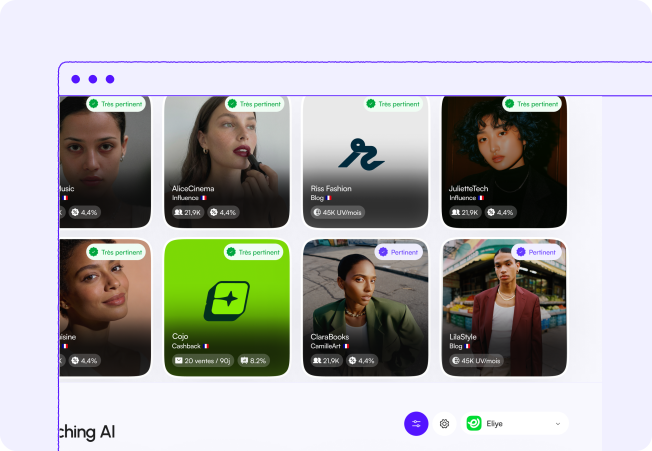
La Marketplace produit est la vitrine où les annonceurs proposent des produits à tester et où les créateurs de contenu demandent à les recevoir. Le créateur essaie le produit, en parle à sa communauté, et le partenariat d’affiliation créé à l’acceptation lui verse ensuite une commission sur les ventes générées.
Côté éditeur, demander un produit à tester
Les produits sont présentés dans la Marketplace produits, accessible depuis le menu Marketplace (section Outils) ou depuis le bouton Marketplace produits de votre page Test de produits.

- Ouvrez la Marketplace produits et affinez la liste avec les filtres Catégories, Pays, Programme ou la recherche libre. Les tris Nouveaux et Recommandés mettent en avant les arrivées récentes et la sélection Affilae.
- La case Masquer les produits que j’ai déjà testés est cochée par défaut : décochez-la pour voir aussi les produits que vous avez déjà demandés.
- Cliquez sur un produit pour ouvrir sa fiche : description du produit, Prix, Commission moyenne, Taux de commission, Délai de livraison et Pays ciblés.

- Cliquez sur Je veux tester ce produit.
- Si vous gérez plusieurs profils, une liste déroulante apparaît en haut de la fenêtre : choisissez le profil affilié concerné. Les profils indisponibles apparaissent grisés (type non autorisé, partenariat bloqué ou demande déjà envoyée).
- Rédigez votre message à la marque, puis cliquez sur Envoyer. Une coche de confirmation s’affiche et la fenêtre se referme.
Pourquoi voulez-vous évaluer ce produit ?
Quel est le type de contenu qui sera publié ?
Et surtout, vérifiez que votre profil Affilae est à jour !
Suivre vos demandes et publier votre revue
Le menu Test de produits (section Outils) liste toutes vos demandes avec leur statut, le nombre de Clics, de Ventes, le Taux de conversion et les Commissions générées par le produit testé.
- En attente : la marque n’a pas encore répondu.
- Acceptée : le partenariat est actif, vous pouvez copier votre lien traqué et attendre le produit.
- Refusée : la marque a décliné, avec un message qui vous précise ses raisons.
- Revue soumise : vous avez transmis le lien de votre contenu à la marque.
Une fois le produit reçu et le contenu publié, cliquez sur Ajouter une revue, renseignez l’Url de la revue et, si vous le souhaitez, un Commentaire pour l’annonceur. L’action reste inactive tant que la demande n’est pas acceptée : l’infobulle indique alors « La demande de produit n’a pas encore été acceptée. »
Côté annonceur, publier des produits et traiter les demandes
Le menu Demande de produits (section Outils de la barre latérale) ouvre deux onglets : Demandes de produits et Mes produits.
Mettre un produit en vitrine
- Ouvrez l’onglet Mes produits et cliquez sur le bouton d’ajout, en haut à droite (infobulle Ajouter un produit).
- Choisissez le Programme concerné.
- Renseignez le Nom du produit et l’Url du produit, exactement comme sur votre site.
- Rédigez une Courte description du produit (1 024 caractères maximum) : matière, contenance, coloris, usage.
- Sélectionnez la Langue de présentation (FR, EN ou ES) et la Catégorie du produit.
- Indiquez le Prix public et le Délai de livraison, exprimé en jours.
- Ajoutez un Commentaire facultatif, destiné aux créateurs (« Ajoutez des précisions pour les influenceurs »).
- Chargez jusqu’à 3 Photos du produit. La consigne affichée est « Les images doivent faire 500px au moins, en hauteur ou en largeur. Le poids maximum est de 6 Mo. »
- Terminez avec Valider.
Le compteur au-dessus du tableau indique votre consommation, au format « 4/10 produit créé ». La limite est de 10 produits par programme : le bouton d’ajout se désactive au maximum, avec l’infobulle « Vous avez atteint le maximum de 10 produits ».
Chaque produit passe ensuite en revue par l’équipe Affilae. Le statut évolue de En attente (« Votre produit est en attente de validation par l’équipe Affilae ») à Validé ou Refusé. Seul un produit validé apparaît dans la Marketplace produits. Attention, « Toute modification entrainera une nouvelle demande de validation auprès d’Affilae » : le produit repasse alors En attente et sort momentanément de la vitrine.
Accepter ou refuser une demande de test
- Dans l’onglet Demandes de produits, cliquez sur Voir le message pour lire la présentation du créateur avant toute décision.
- Cliquez sur le crayon à côté du statut, puis choisissez Accepter ou Refuser.
- Un refus ouvre la fenêtre Envoyer un message, avec un champ Message (« Veillez preciser les raisons du refus ») puis le bouton Envoyer. Le créateur reçoit vos explications.
- L’acceptation crée le partenariat d’affiliation, comme l’indique l’infobulle « Vous n’avez pas encore de partenariat avec cet affilié. Vous pouvez accepter une demande de produit pour activer le partenariat. » Le créateur obtient aussitôt son lien traqué.
- Expédiez ensuite le produit. Affilae ne gère pas la livraison : convenez de l’adresse et du transporteur avec le créateur depuis la Messagerie, accessible par l’icône enveloppe de la ligne.
- Quand le contenu est publié, le statut passe à Revue soumise. L’icône en forme d’œil (« Voir la revue ») ouvre le contenu, et l’icône graphique mène au reporting du partenariat.
Une demande acceptée peut encore être refusée, et une demande refusée peut être acceptée plus tard. En revanche, une fois la revue soumise, le statut n’évolue plus.
Pourquoi utiliser la Marketplace produit
- Vous obtenez du contenu authentique : le créateur a réellement essayé le produit, ce qui rend son avis crédible auprès de sa communauté.
- Vous transformez une opération ponctuelle en partenariat durable, puisque le créateur est ensuite rémunéré à la performance sur les ventes qu’il génère.
- Vous recrutez des affiliés déjà motivés : ce sont eux qui font la démarche, produit par produit.
- Vous mesurez le retour de chaque envoi : clics, ventes et commissions sont rattachés au produit testé.
Bonnes pratiques
- Annonceur : soignez la description et les photos. C’est votre seule vitrine, et l’équipe Affilae valide les fiches avant publication.
- Annonceur : utilisez le champ Commentaire pour cadrer sans contraindre (taille, coloris disponibles, dates souhaitées). La liberté d’expression du créateur reste la garantie d’un contenu crédible.
- Annonceur : évitez de modifier une fiche déjà validée pour une correction mineure, elle repasse en validation et disparaît temporairement de la marketplace.
- Éditeur : personnalisez chaque message. Une demande générique se refuse vite, une demande qui explique le format prévu et l’audience visée passe beaucoup mieux.
- Éditeur : mettez à jour votre profil affilié avant de postuler, la marque le consulte pour décider.
Cas d’usage
- Une marque de cosmétiques lance une nouvelle crème. Elle publie trois références en vitrine, reçoit onze demandes, en accepte quatre auprès de créatrices beauté, et récupère quatre vidéos de test en trois semaines.
- Une créatrice outdoor prépare un guide d’équipement. Elle filtre la Marketplace produits sur la catégorie Sport, demande une gourde isotherme, la teste en randonnée, puis publie son guide avec son lien traqué et touche une commission sur chaque vente.
- Un annonceur veut recruter sans prospecter. Il laisse ses best-sellers en vitrine et traite les demandes au fil de l’eau : chaque acceptation crée un partenariat, sans campagne de recrutement dédiée.
Articles liés
- Mise en ligne d’un programme sur la Marketplace
- Utilisation de la marketplace programme
- Annonceurs : placez vos produits au cœur des contenus d’influence
- Marketplace Produit : testez les produits que vous aimez
- Créateurs de contenu : créez et partagez votre univers produit
Questions fréquentes
Chaque fiche est vérifiée par l’équipe Affilae avant publication. L’infobulle affichée est « Votre produit est en attente de validation par l’équipe Affilae ». Vérifiez que votre programme est complètement opérationnel et que la fiche est complète (description, photos de 500px minimum, prix, délai de livraison). Aucun délai de traitement n’est garanti dans l’application, si l’attente vous semble anormale écrivez à support@affilae.com.
La limite est de 10 produits par programme. Le compteur au-dessus du tableau affiche votre consommation au format « 4/10 produit créé », et le bouton d’ajout se désactive au maximum avec le message « Vous avez atteint le maximum de 10 produits ». Supprimez ou désactivez un produit pour libérer une place.
Non, une seule demande par produit et par profil affilié. Si tous ses profils ont déjà postulé, le bouton affiche « Vous avez déjà demandé à tester ce produit avec tous vos profils affilié ». Un créateur qui gère plusieurs profils peut en revanche demander le produit avec un autre profil, si son type est autorisé et si la marque ne l’a pas bloqué.
Plusieurs raisons possibles, chacune affichée à la place du bouton : « Vous avez besoin d’un profil affilié pour tester les produits », « Vos droits ne vous permettent pas de faire une demande de test de produit », « Vous ne pouvez plus demander le test de ce produit, car votre type de contenu n’est pas autorisé » ou « Vous ne pouvez plus demander le test de ce produit, car la marque à bloqué votre profil affilié. » Vérifiez d’abord que vous êtes connecté avec un compte éditeur.
Non. Cliquez d’abord sur « Voir le message » pour lire la présentation du créateur, puis échangez avec lui depuis la Messagerie sur le format du contenu, la date de publication et l’adresse de livraison. Vous validez ensuite en connaissance de cause, et l’acceptation crée immédiatement le partenariat d’affiliation.
Affilae ne prend pas en charge l’expédition. Après avoir accepté la demande, contactez le créateur depuis la Messagerie (icône enveloppe sur la ligne de la demande) pour convenir de l’adresse, du transporteur et du délai. L’icône téléphone donne accès aux informations de contact du profil affilié une fois le partenariat actif.