

C2S – WooCommerce
Découvrez les articles les plus lus
Le module Affilae pour WooCommerce installe le tracking des clics et des conversions sur votre boutique WordPress, sans écrire de code. Vous le configurez avec votre Program ID et une clé de conversion par règle de commissionnement.
Installer le module sur votre WordPress
- Téléchargez le fichier Affilae_WC_1.7.1.
- Installez-le dans votre WordPress comme n’importe quel plugin.
- Allez dans Extensions > Extensions installées.
- Activez le plugin Affilae.
Un nouveau menu Affilae apparaît alors dans la barre latérale de votre administration WordPress.
Configurer le tracking des clics
Cette étape relie votre boutique à votre programme, grâce au Program ID.
Récupérer votre Program ID dans Affilae
- Dans la barre latérale, ouvrez Gestion des programmes, puis cliquez sur le nom de votre programme.
- Cliquez sur Configuration.
- En haut de la page, ouvrez l’onglet Tracking.
- Dépliez la section Intégration via un module Affilae.
- Copiez la valeur Program ID avec l’icône de copie.

Coller le Program ID dans WordPress
- Dans votre administration WordPress, cliquez sur Affilae (nouveau menu).
- Cliquez sur Settings dans le sous-menu.
- Collez le Program ID dans le champ prévu.
- Sauvegardez.
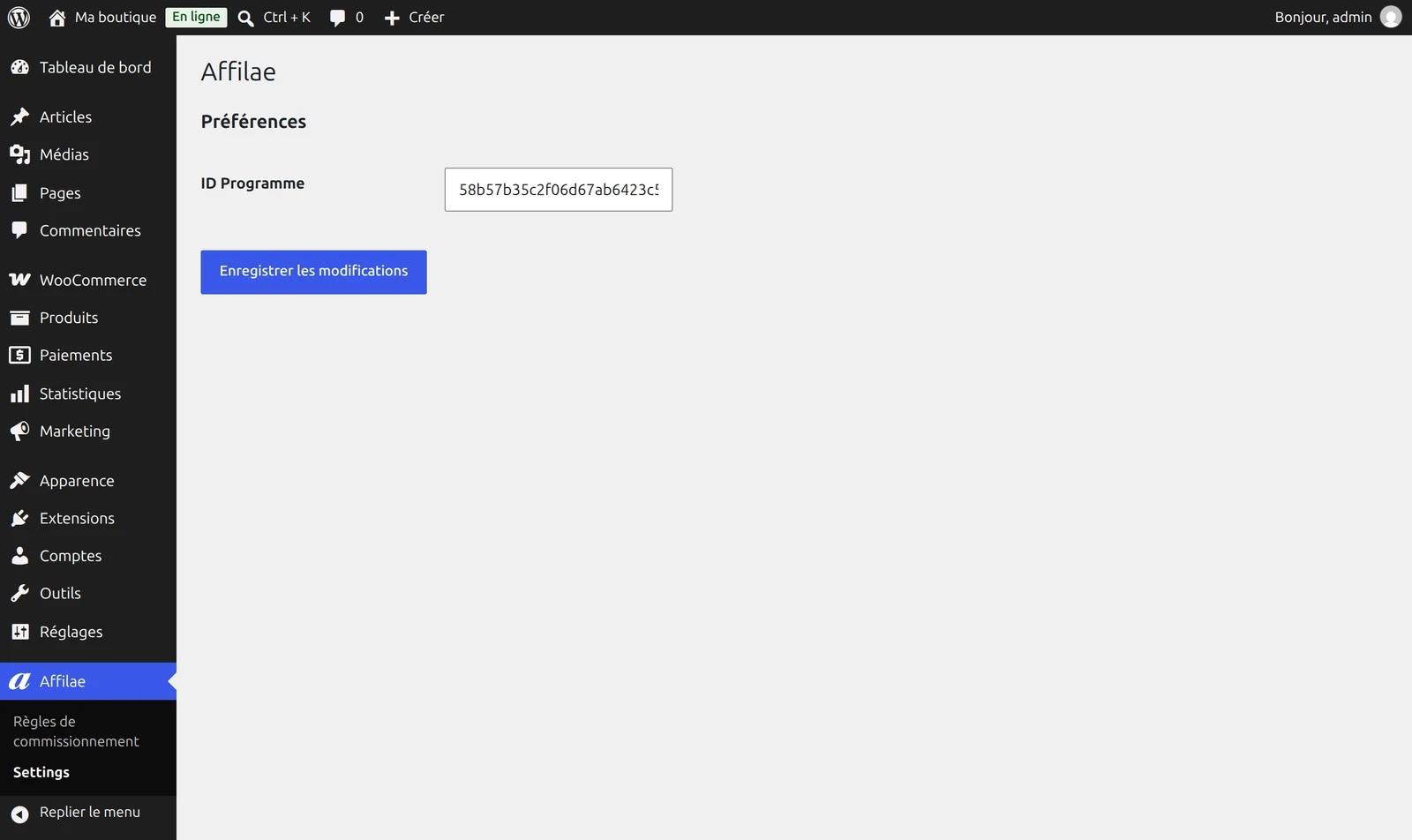
Configurer le tracking des ventes
Créez dans le module une règle pour chaque règle de commissionnement que vous avez dans Affilae. Chaque règle porte sa propre clé de conversion.
Créer la règle
- Dans le menu Affilae de WordPress, ouvrez Règles de commissionnement.
- Cliquez sur Ajouter.
- Donnez-lui le même nom que dans votre compte Affilae, par exemple « Tous les produits ».
Récupérer le code de conversion
- Dans Affilae, retournez dans Configuration > onglet Tracking > Intégration via un module Affilae.
- Sélectionnez la règle concernée dans la liste déroulante.
- Copiez sa Clé/Key, par exemple
58b57bd2e8face9d048b4581-58b57b35c2f06d67ab6423c5. - Collez ce code dans le champ Code de la règle WordPress.
Choisir les clients
- Dans l’encadré Clients, laissez Appliquer la règle à tous les clients (par défaut), ou limitez la règle avec Appliquer la règle seulement aux nouveaux clients ou Appliquer la règle seulement aux anciens clients.
Un client est ancien lorsqu’il a déjà une commande payée dans votre boutique, avec le même compte ou la même adresse email de facturation. Quand une règle pour les nouveaux ou anciens clients et une règle pour tous les clients s’appliquent à la même commande, c’est la règle pour les nouveaux ou anciens clients qui est retenue.
Choisir les catégories de produits
- Pour toutes les catégories, ne cochez rien : c’est le comportement par défaut.
- Pour des catégories précises, cochez uniquement celles concernées.
- Cliquez sur le bouton Publier.
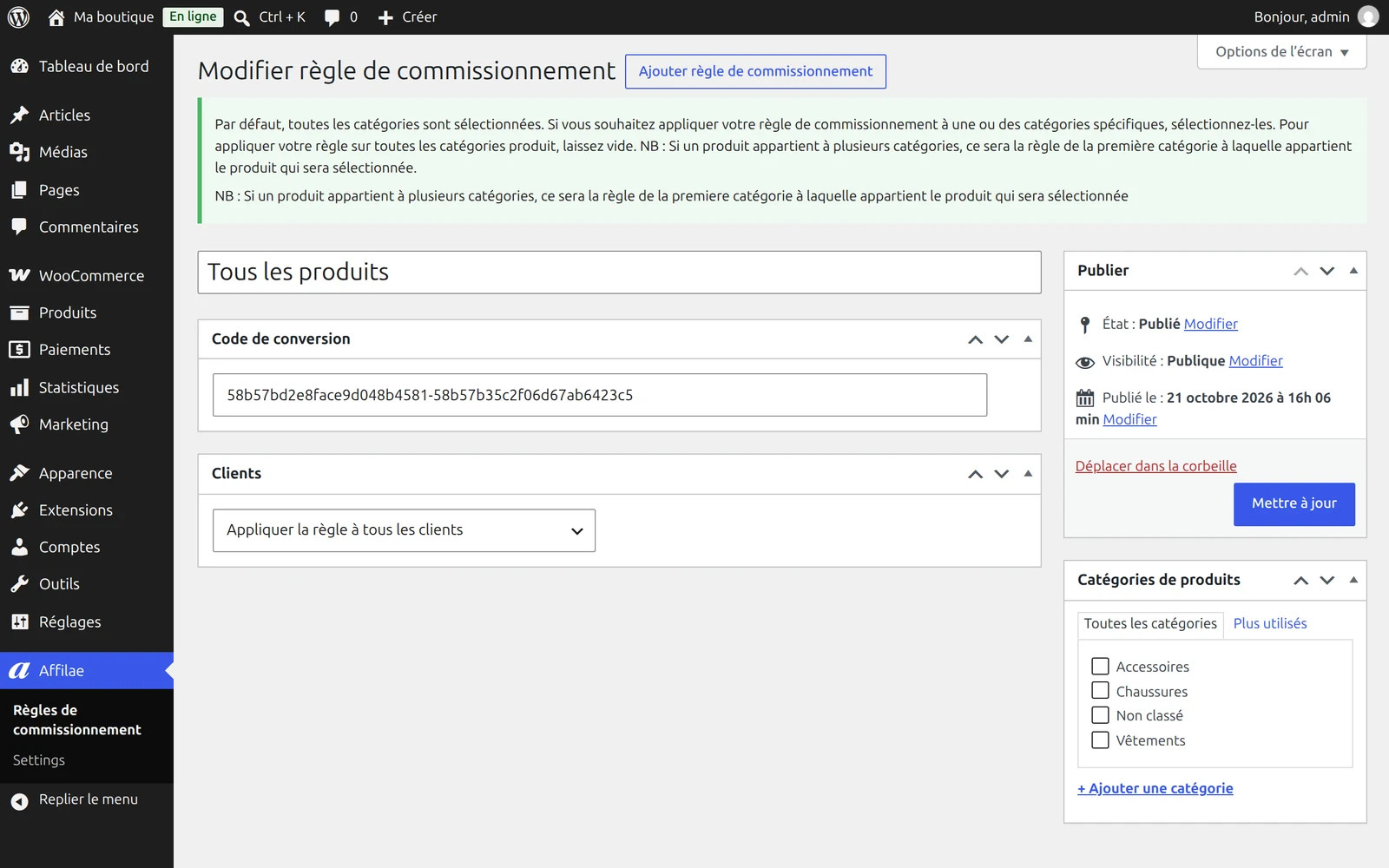
Répétez l’opération pour chaque règle configurée dans Affilae. Chaque règle peut avoir ses propres catégories de produits.
Tester votre installation
- Faites un test des clics et des conversions.
- Vérifiez dans votre compte Affilae que le clic et la conversion remontent bien.
Articles liés
- C2S – WooCommerce – Manuelle
- C2S – Manuelle
- Tester le tracking des clics et conversions
- Fondamentaux du tracking Affilae
- Comprendre et mettre en place les SubID
Questions fréquentes
Voir plus de questions reponses
Dans Affilae, ouvrez Gestion des programmes, cliquez sur votre programme, puis Configuration et l’onglet Tracking. La section Intégration via un module Affilae affiche le Program ID, le Rule ID, la Clé/Key et la Devise de la règle sélectionnée.
Vérifiez d’abord que le Program ID collé dans le module est correct. Suivez ensuite la documentation de test des conversions Affilae. Si le problème persiste, contactez le support avec les détails de votre configuration.
Vérifiez que la KEY de la règle est correcte. Suivez ensuite la documentation de test des conversions Affilae. Si les conversions manquent toujours, contactez le support Affilae avec vos configurations.
Oui. Créez autant de règles que vous en avez configurées dans Affilae, et donnez-leur le même nom. Chaque règle peut ensuite avoir ses propres catégories de produits.
Oui. Sur chaque règle du module, vous cochez les catégories concernées. Si vous ne cochez rien, la règle s’applique à toutes les catégories : c’est le comportement par défaut.
Oui. Le module est compatible avec les commandes HPOS, le stockage des commandes à haute performance de WooCommerce.
Téléchargez la dernière version, puis dans WordPress allez dans Extensions > Ajouter une extension > Téléverser une extension, sélectionnez le ZIP et choisissez Remplacer l’extension actuelle par celle que vous avez téléversée. Votre Program ID et vos règles sont conservés.
Chaque commande est transmise dans sa propre devise. Dans Affilae, ajoutez toutes les devises vendues par votre boutique aux Devises de la règle de chaque règle de commission : une commande dans une devise que la règle ne liste pas n’est pas enregistrée.
Les commandes déjà payées à l’ouverture de la page de confirmation (carte, PayPal…) sont transmises comme payées. Les commandes en attente de paiement, par virement, chèque ou paiement à la livraison, prennent l’état défini par votre règle dans État des nouvelles conversions non payées en ligne.
Le montant de la commande hors taxes et hors frais de livraison, après remises. Avec des règles par catégorie, chaque règle reçoit le total de ses propres produits ; le reste de la commande va à la règle sans catégorie.
Vérifiez le champ Clients de chaque règle après la mise à jour : avant la 1.7.0, les libellés français des deux options étaient inversés.