

Integrarse con WooCommerce
El módulo Affilae for WooCommerce instala el tracking de clics y conversiones en su tienda WordPress, sin escribir código. Se configura con su Program ID y una clave de conversión por cada regla de comisión.
Instalar el módulo en su WordPress
- Descargue el archivo Affilae_WC_1.7.1.
- Instálelo en su WordPress como cualquier otro plugin.
- Vaya a Plugins > Plugins instalados.
- Active el plugin Affilae for WooCommerce.
A continuación, aparece un nuevo menú Affilae en la barra lateral de su administración de WordPress.
Configurar el tracking de clics
Este paso conecta su tienda con su programa mediante el Program ID.
Obtener su Program ID en Affilae
- En la barra lateral, haga clic en Programas y, después, en el nombre de su programa.
- Haga clic en Configuración.
- En la parte superior de la página, abra la pestaña Tracking.
- Despliegue la sección Integración con un módulo.
- Copie el valor Program ID con el icono de copiar.

Pegar el Program ID en WordPress
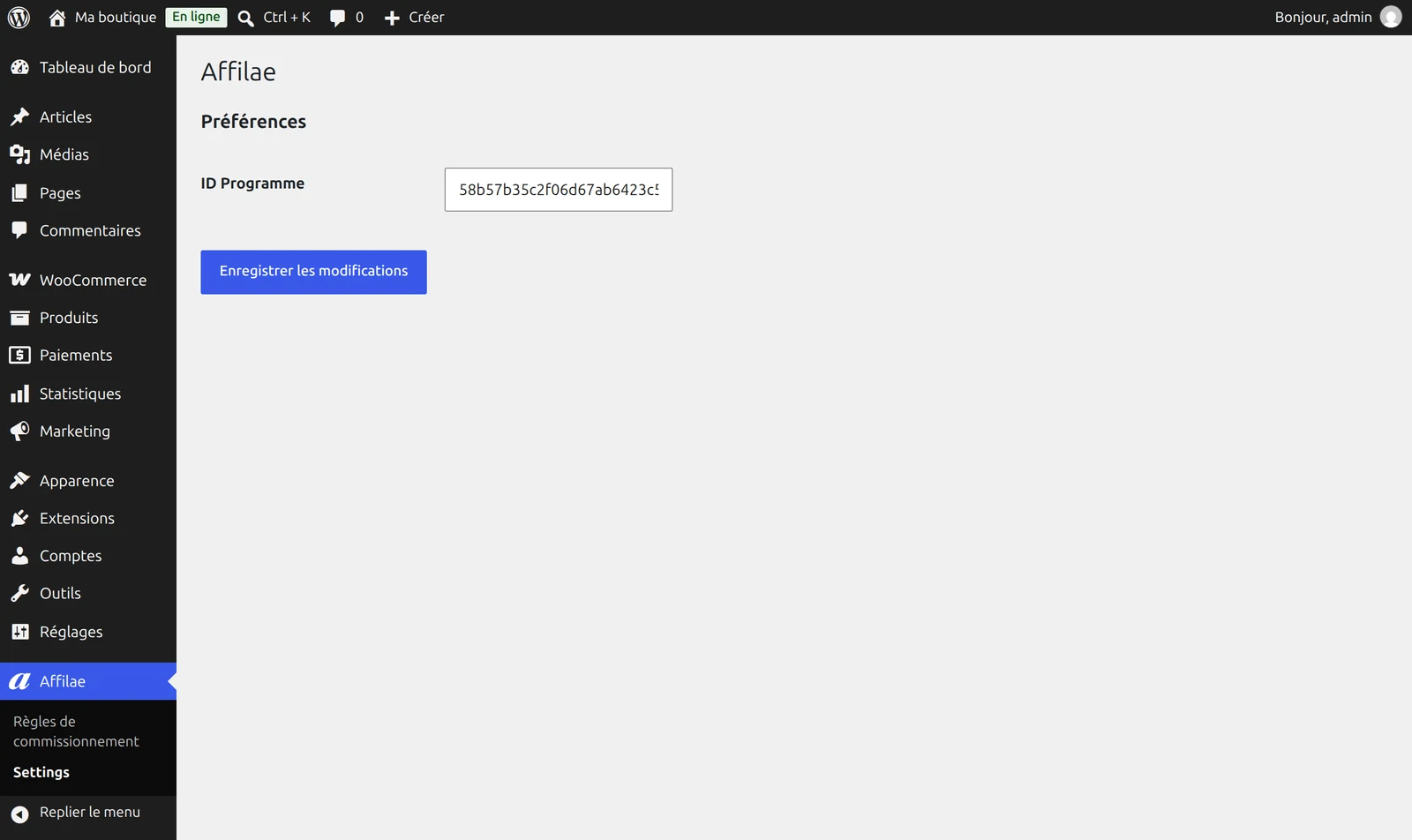
- En su administración de WordPress, haga clic en Affilae (nuevo menú).
- Haga clic en Settings en el submenú.
- Pegue el Program ID en el campo correspondiente.
- Guarde los cambios.
Configurar el tracking de ventas
Cree en el módulo una regla por cada regla de comisión que tenga en Affilae. Cada regla tiene su propia clave de conversión.
Crear la regla
- En el menú Affilae de WordPress, abra Affilae rules.
- Haga clic en Add New.
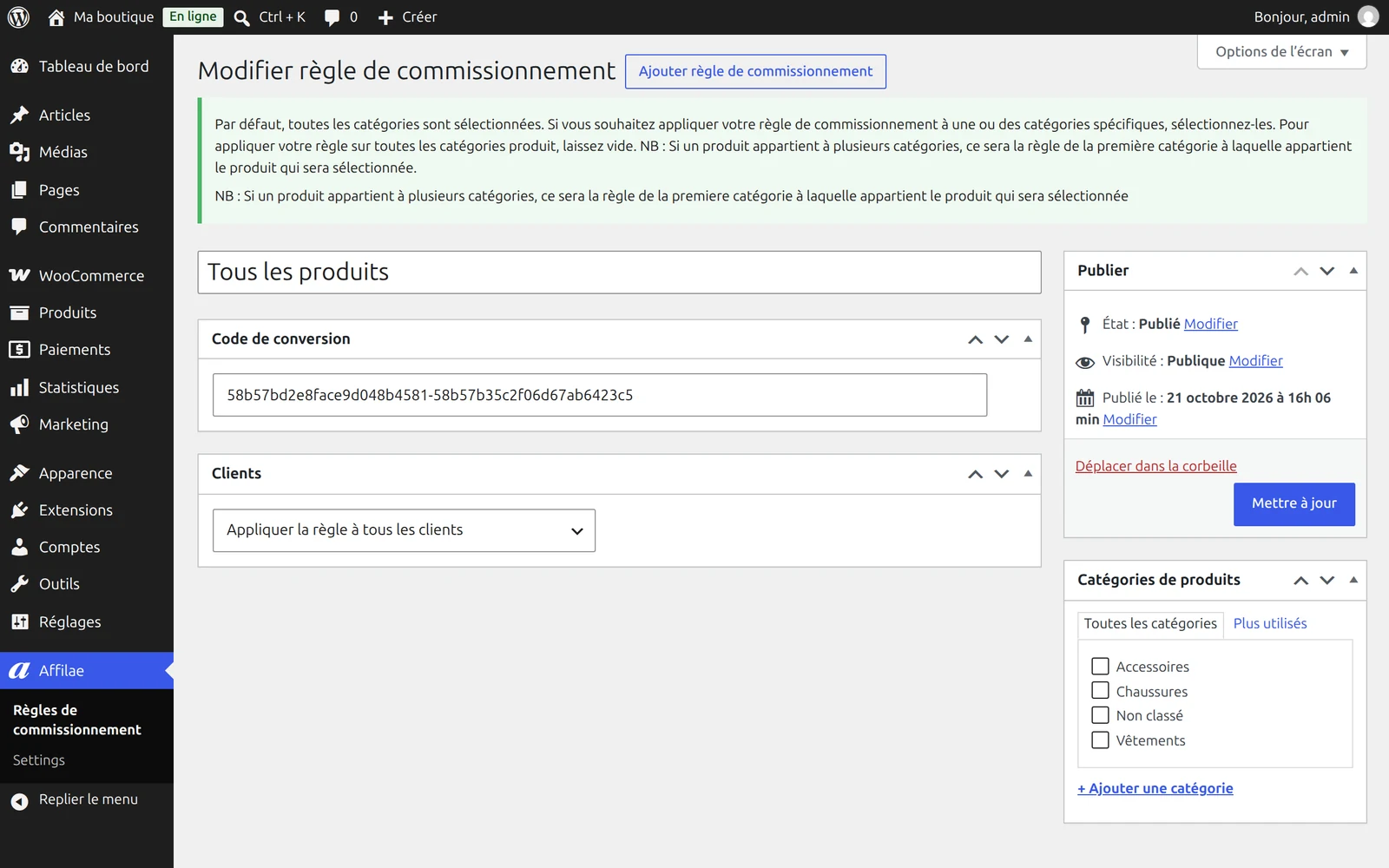
- Asígnele el mismo nombre que en su cuenta de Affilae, por ejemplo «Todos los productos».
Obtener el código de conversión
- En Affilae, vuelva a Configuración > pestaña Tracking > Integración con un módulo.
- Seleccione la regla correspondiente en la lista desplegable.
- Copie su Key, por ejemplo
58b57bd2e8face9d048b4581-58b57b35c2f06d67ab6423c5. - Pegue este código en el recuadro Conversion code de la regla de WordPress.
Elegir los clientes
- En el recuadro Customer, deje Apply rule to all customers (por defecto) o limite la regla con Apply rule only to new customers o Apply rule only to old customers.
Un cliente es antiguo cuando ya tiene un pedido pagado en su tienda, con la misma cuenta o la misma dirección de correo electrónico de facturación. Cuando una regla para clientes nuevos o antiguos y una regla para todos los clientes se aplican al mismo pedido, se aplica la regla para clientes nuevos o antiguos.
Elegir las categorías de productos
- Para todas las categorías, no marque ninguna: es el comportamiento por defecto.
- Para categorías concretas, marque solo las correspondientes.
- Haga clic en el botón Publicar.
Repita la operación para cada regla configurada en Affilae. Cada regla puede tener sus propias categorías de productos.
Probar su instalación
- Haga una prueba de los clics y las conversiones.
- Compruebe en su cuenta de Affilae que el clic y la conversión se registran correctamente.
Artículos relacionados
- C2S – WooCommerce – Manual
- C2S – Manual
- Probar el tracking de clics y conversiones
- Fundamentos del tracking de Affilae
- Comprender e implementar los SubID
Preguntas frecuentes
Ver más preguntas
En la barra lateral de Affilae, haga clic en Programas, luego en su programa y, a continuación, en Configuración y en la pestaña Tracking. La sección Integración con un módulo muestra el Program ID, el Rule ID, la Key y la Currency de la regla seleccionada.
Compruebe primero que el Program ID pegado en el módulo es correcto. Después, siga la documentación de prueba de conversiones de Affilae. Si el problema persiste, contacte con el soporte indicando los detalles de su configuración.
Compruebe que la clave (key) de la regla es correcta. Después, siga la documentación de prueba de conversiones de Affilae. Si siguen faltando conversiones, contacte con el soporte de Affilae indicando su configuración.
Sí. Cree tantas reglas como tenga configuradas en Affilae y asígneles el mismo nombre. Después, cada regla puede tener sus propias categorías de productos.
Sí. En cada regla del módulo, se marcan las categorías correspondientes. Si no marca ninguna, la regla se aplica a todas las categorías: es el comportamiento por defecto.
Sí. El módulo es compatible con los pedidos HPOS, el almacenamiento de pedidos de alto rendimiento de WooCommerce.
Descargue la última versión y, en WordPress, vaya a Plugins > Añadir nuevo plugin > Subir plugin, seleccione el ZIP y elija Replace current with uploaded. Su Program ID y sus reglas se conservan.
Cada pedido se transmite en su propia moneda. En Affilae, añada todas las monedas en las que vende su tienda a las Monedas de la regla de cada regla de comisión: un pedido en una moneda que la regla no incluye no se registra.
Los pedidos ya pagados al abrirse la página de confirmación (tarjeta, PayPal…) se transmiten como pagados. Los pedidos pendientes de pago, por transferencia, cheque o pago contra reembolso, toman el estado definido por su regla en Estatus de nuevas conversiones no pagadas online.
El importe del pedido sin impuestos y sin gastos de envío, después de descuentos. Con reglas por categoría, cada regla recibe el total de sus propios productos; el resto del pedido va a la regla sin categoría.
Compruebe el campo Clients de cada regla después de la actualización: antes de la 1.7.0, las etiquetas en francés de las dos opciones estaban invertidas.